利用群晖 NAS 中的 WebDAV 服务实现 Zotero 的文献同步
Abstract
本文主要介绍如何在文献管理软件 Zotero 中使用群晖 NAS 中的 WebDAV 功能,以实现文献同步,关键点如下:
- 开启 Synology NAS 中的 WebDAV 服务以及开放相应端口
- 使用本地 IP 地址 / 已有证书的域名的域名进行访问
- Mac / Win / iOS 端配置
1 看不懂标题的同学看这里
1.1 什么是 WebDAV?
WebDAV (Web-based Distributed Authoring and Versioning) 一种基于 HTTP 1.1 协议的通信协议。它扩展了 HTTP 1.1,在 GET、POST、HEAD 等几个 HTTP 标准方法以外添加了一些新的方法,使应用程序可对 Web Server 直接读写,并支持写文件锁定(Locking)及解锁(Unlock),还可以支持文件的版本控制。
简单来说就是一种网络同步协议,能够实现比较方便的信息同步功能。国内做的最好的公有 WebDAV 同步盘是坚果云,免费版提供每个月最多 1GB 的上传量和 3GB 下载量,空间不受限;付费版空间 30G 起步,流量不受限(年付有加成,比如我现在最大 59GB)
1.2 什么是 Zotero?
| Zotero 官方:[Zotero | Your personal research assistant](https://www.zotero.org/) |
Zotero 是一款自由及开放源代码的文献管理软件,管理书目信息(如作者、标题、出版社、摘要、阅读笔记等)及相关材料(如 PDF 文件等)。其最著名的特性是作为浏览器插件、在线同步、与文档编辑软件如 Microsoft Word、LibreOffice、OpenOffice.org Writer、NeoOffice 等集成,可生成文内引用、生成页面脚注或文后的参考文献(bibliographies)。
Zotero 提供了 Windows / MacOS / Linux / iOS 的客户端,均可直接下载使用,安卓版可以使用 zoo for zotero 进行替代。
Zotero 提供了 200MB 的官方免费同步空间,对于轻量化阅读文献的同学来说,应该是足够用的,但是参考一部电子教材的大小就可能达到 100MB,官方提供的空间明显是不够用的。
但与此同时,也提供了第三方的 WebDAV 服务设置,你可以在设置中添加你私有的 WebDAV 地址 / 账户 / 密码,对此,坚果云帮助文档中有详细的说明。
| [坚果云使用 Zotero 配置过程详解 | 坚果云帮助中心](https://help.jianguoyun.com/?p=4190) |
关于如何使用坚果云和 Zotero 高效地学习,在我另一片文章中有所介绍,此文章已经被坚果云官方推送,欢迎大家阅读。
https://mp.weixin.qq.com/s/Q2uYIpMl_3yx6dhr5KpsuQ
1.3 为什么要用 NAS 呢?
因为我恰好有 NAS,我恰好有域名,也恰好坚果云快到期了。
另外,对于拥有 NAS 的服务器的学生们,可以一群人免费使用。
2 开启 WebDAV 服务
首先在群晖的套件中心安装 WebDAV 服务器
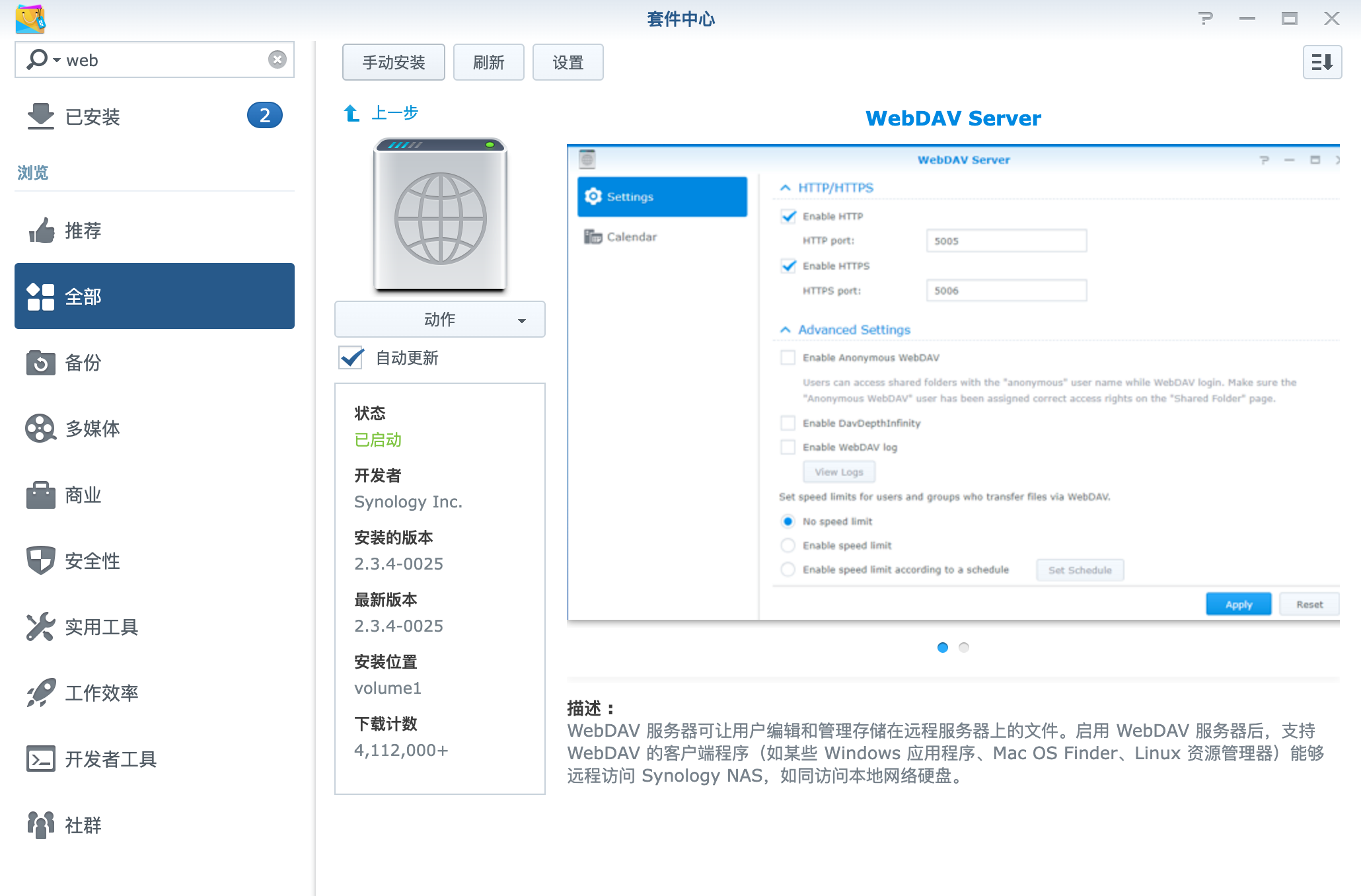
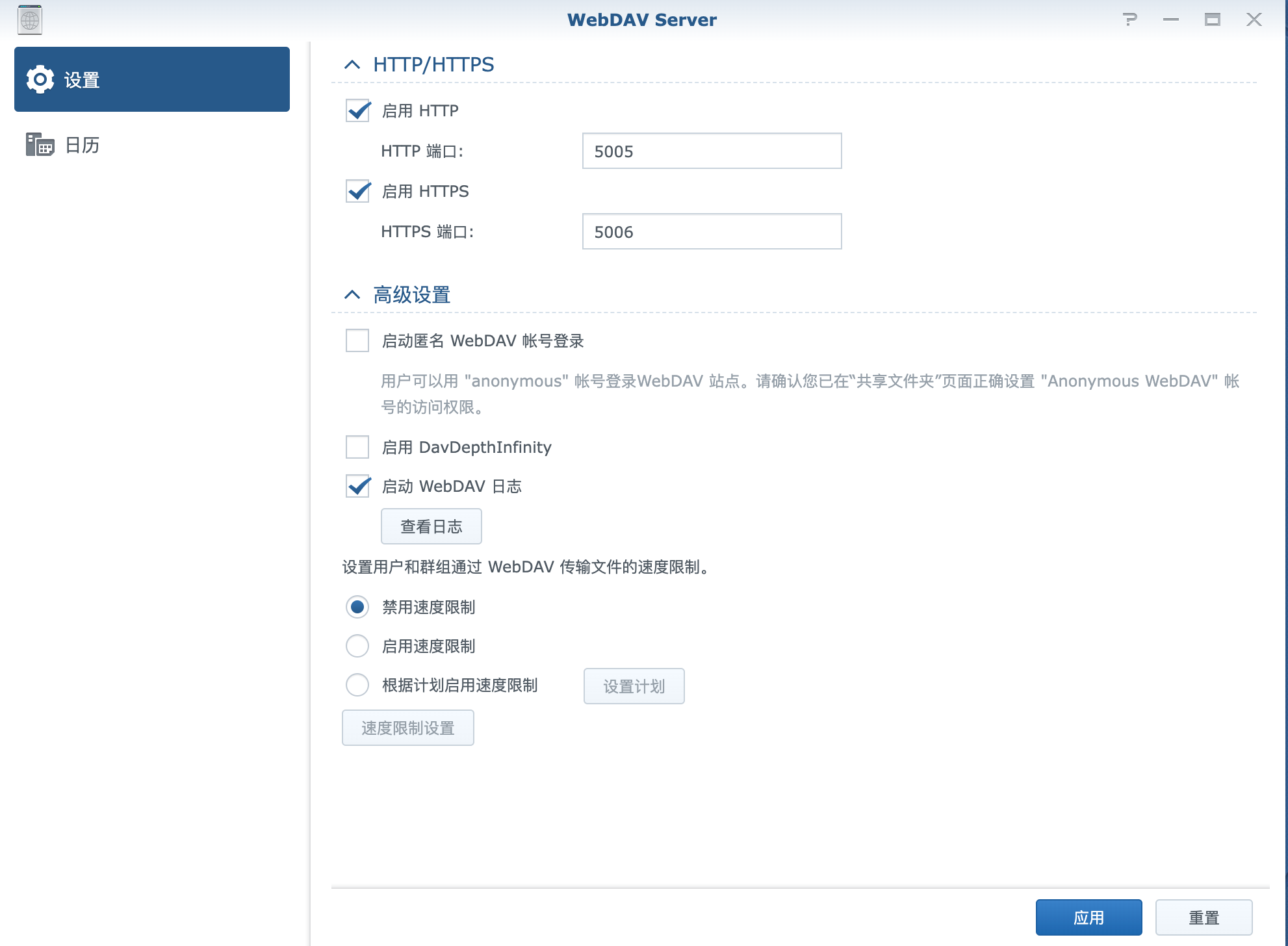
安装完成后,打开 WebDAV Server,开启 HTTP 和 HTTPS 端口
端口可以任意配置,但是前提是你得记得住
设置路由器的端口转发,这里以 TP-LINK 路由器为例
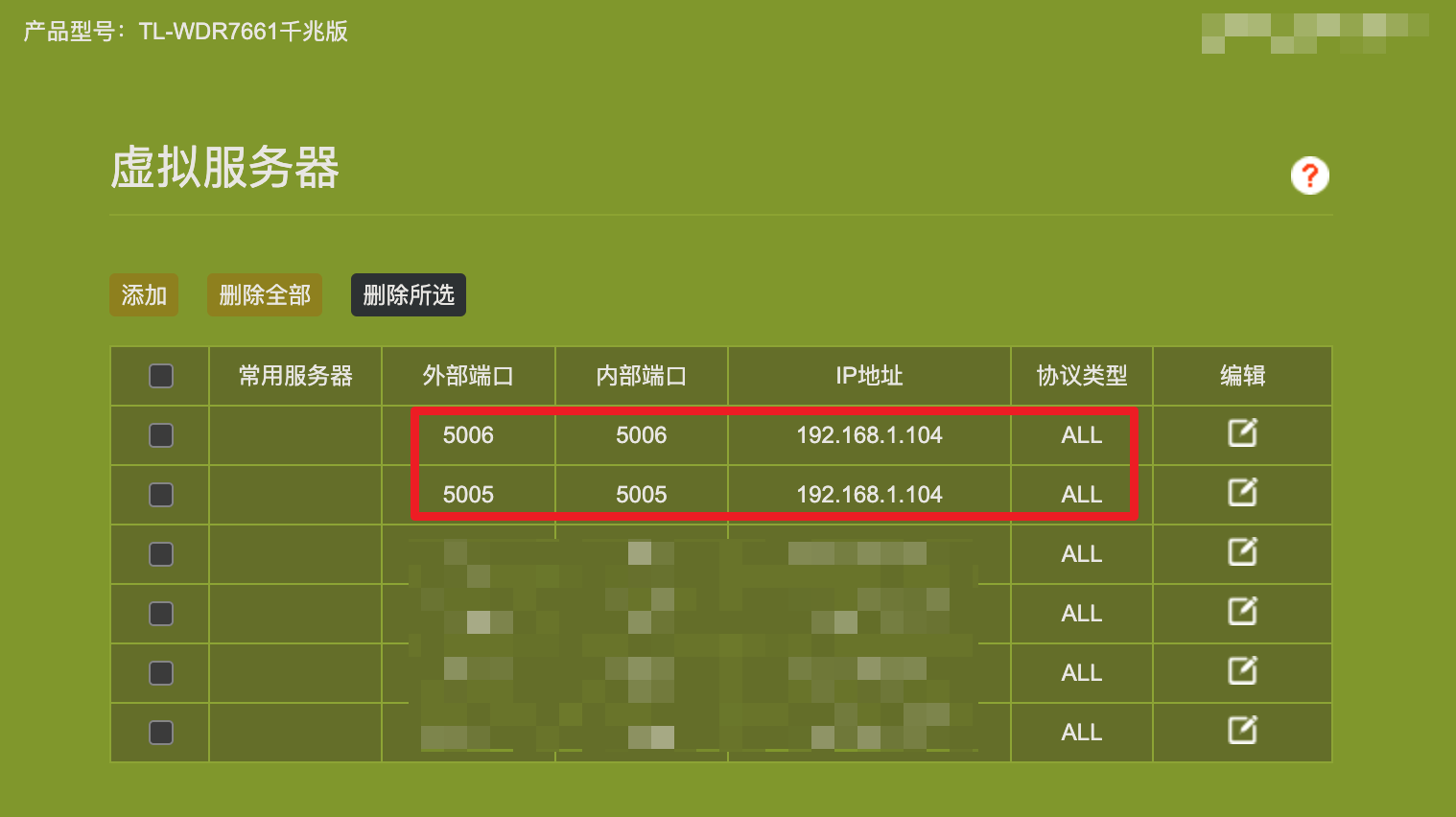
此时此刻,你的 WebDAV 服务器就已经开启了,然后就是账户配置
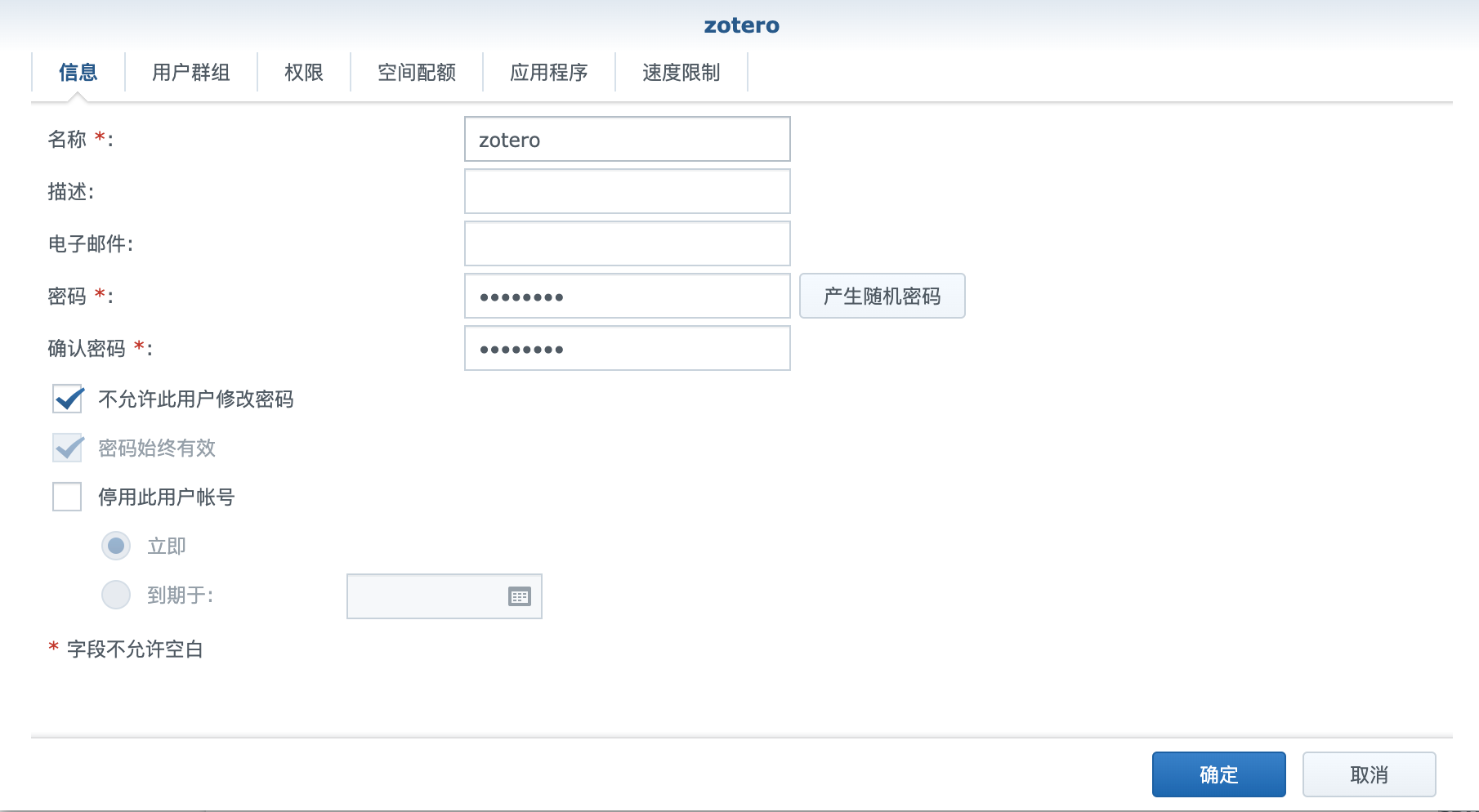
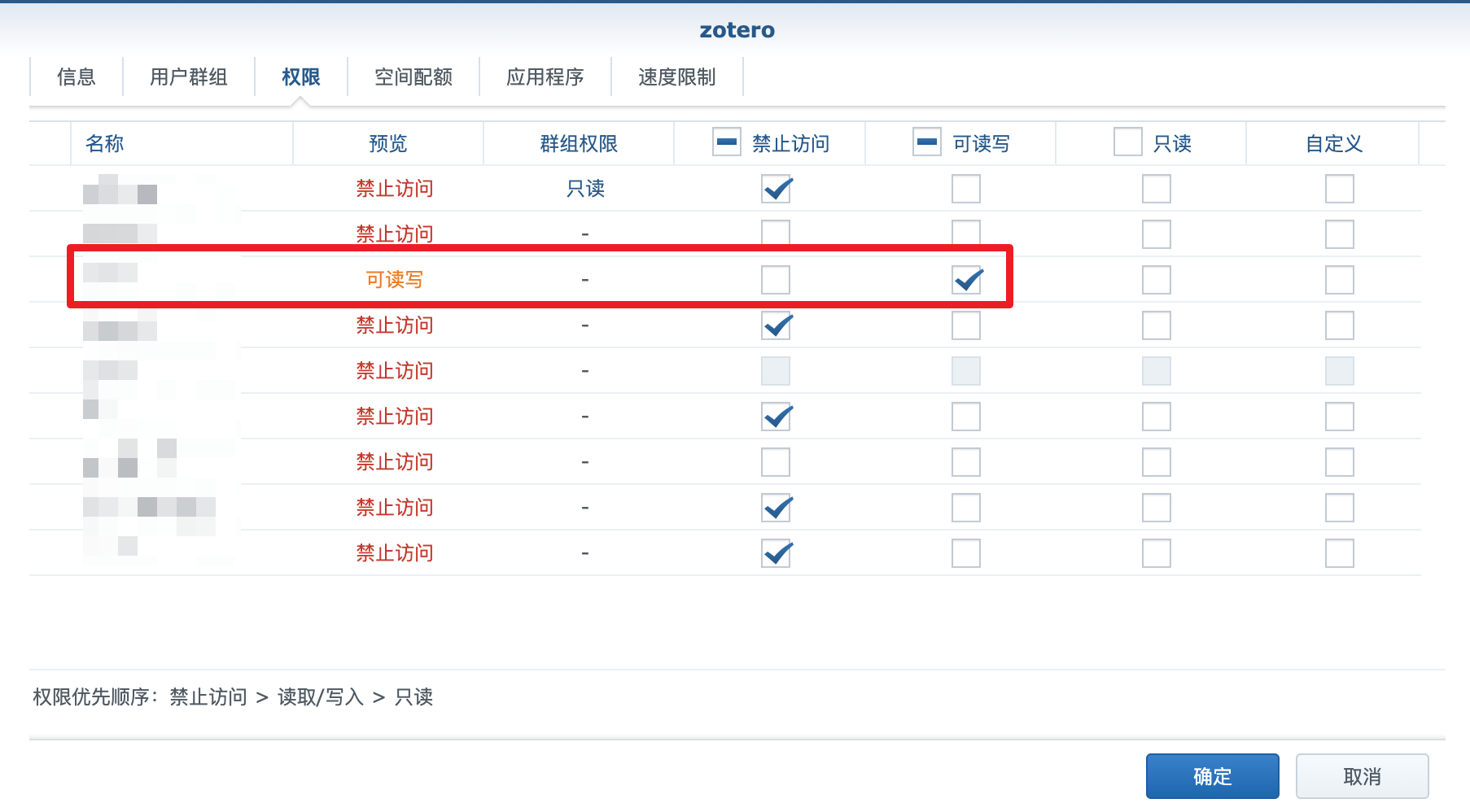
你当然可以使用你管理员的账户,但是我不建议这样做,因为安全性堪忧;因此这里我新建一个专门用于 webdav 同步的账户,密码由系统随机生成。权限设置为只能访问特定文件夹。
3 使用本地 IP / 证书域名进行访问
此章节涉及一些“高阶操作”,非 admin 用户可以直接跳到第四章。
3.1 无域名的用户
如果你只是在局域网内使用,比如家庭、宿舍或者实验室网络,NAS 的 IP 地址默认是固定的,那么假定你的信息如下:
NAS 地址:192.168.1.100 WebDAV 端口: 5005(http) / 5006(https) 账户:zotero 密码:123456 可访问的文件夹:/home
3.2 有域名的用户申请证书
假定你已经通过 DDNS 功能或者通过公网 IP 将你 NAS 的地址已经指向了你的域名,如果你不知道如何操作的话,我有一篇文章中有所介绍。
这里注意:由于系统安全性限制,只能够通过 HTTP 协议访问本地的 WebDAV 服务器,或者通过 HTTPS 协议访问有安全证书的网络 WebDAV 服务器。
iOS: Can’t connect to WebDAV server - Zotero Forums: non-local HTTP connections won’t work, and won’t be configurable in future versions. You need to use HTTPS or a local HTTP connection.
简单来讲,你无法通过 HTTP 端口访问广域网的 WebDAV 服务器,只能通过 HTTPS 协议访问带有 SSL 安全证书的 WebDAV 服务器
因此,申请 SSL 证书,这里以阿里云为例子。
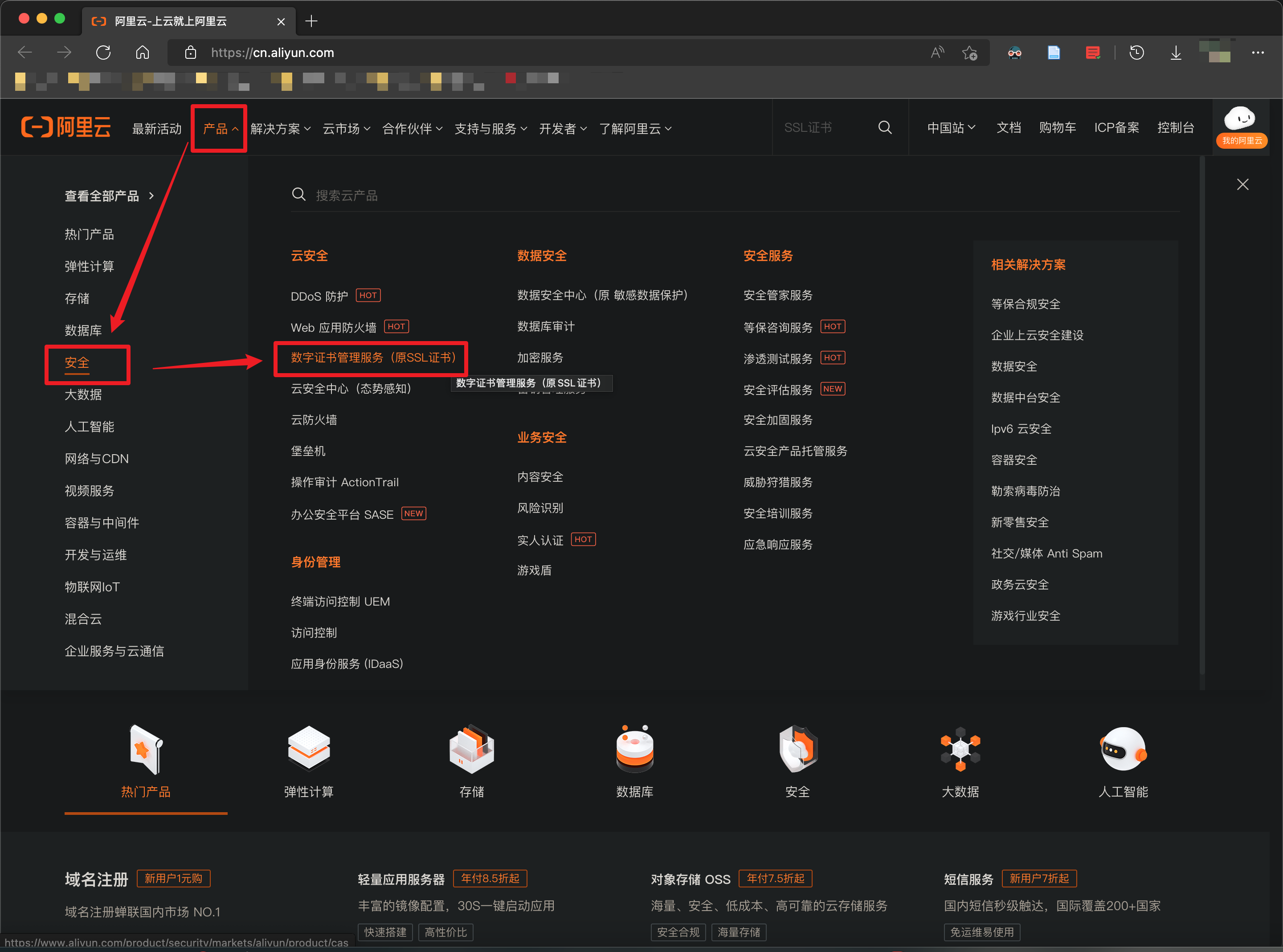
打开阿里云官方,找到数字证书管理服务(SSL 证书),链接:
证书服务_SSL 数字证书_HTTPS 加密_服务器证书_CA 认证-阿里云
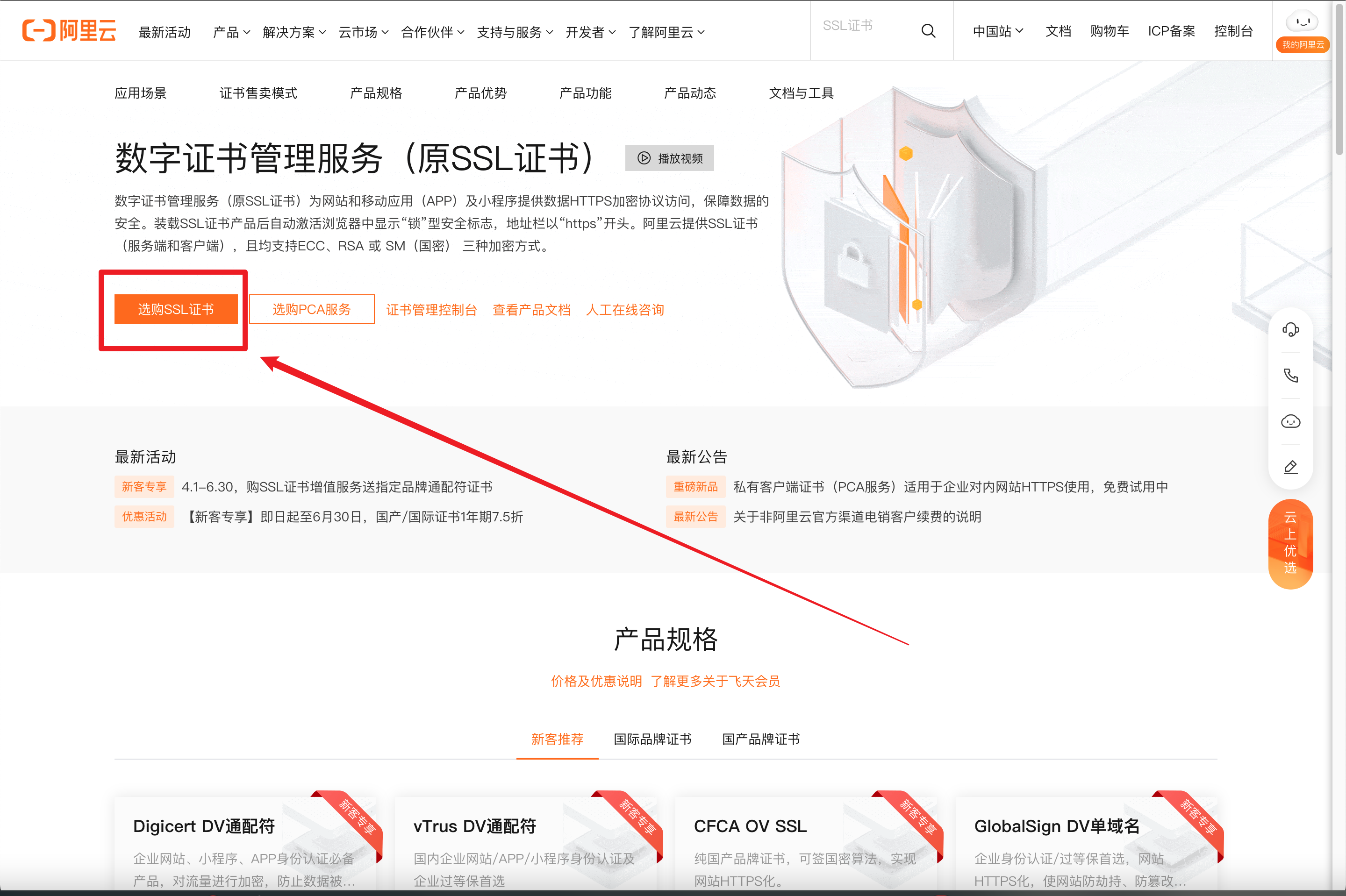
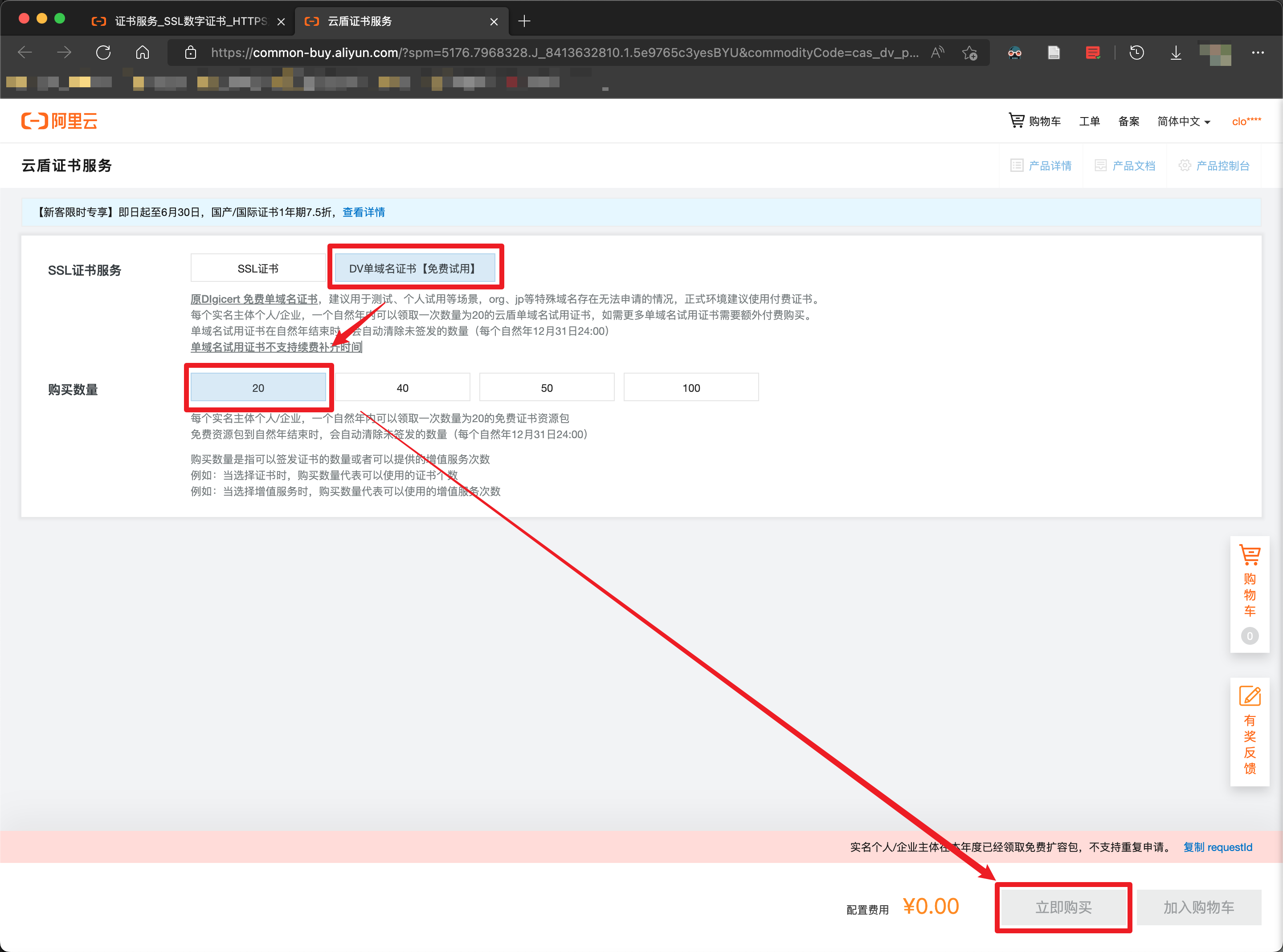
点击选购 SSL 证书
选择 DV 单域名证书,数量选择 20,阿里云的政策:每个实名主体个人/企业,一个自然年内可以领取一次数量为 20 的云盾单域名试用证书。我这里已经买过了,所以显示灰色。
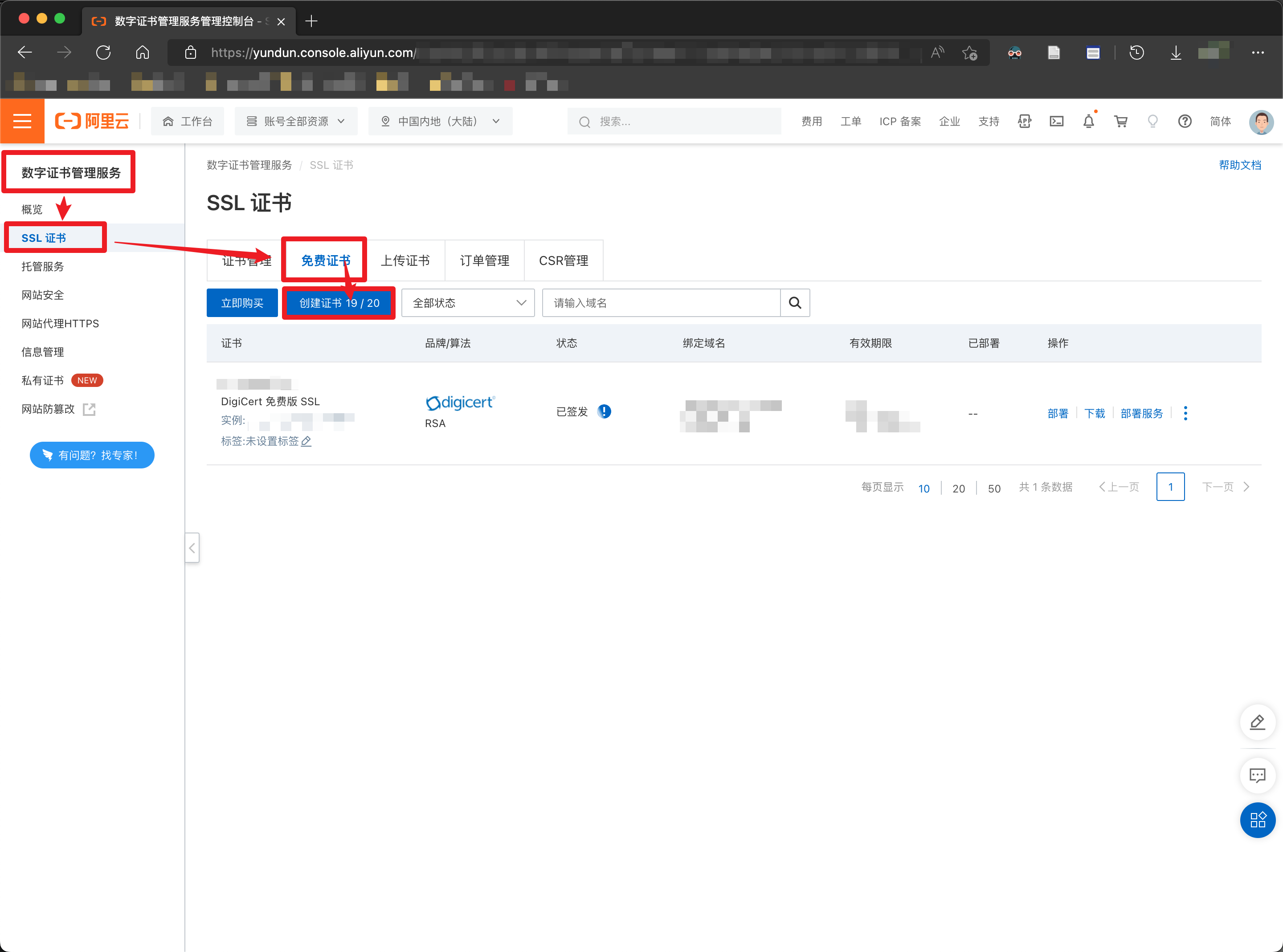
购买成功后,前往数字证书管理服务的控制台,选择 SSL 证书,选择免费证书,选择创建证书
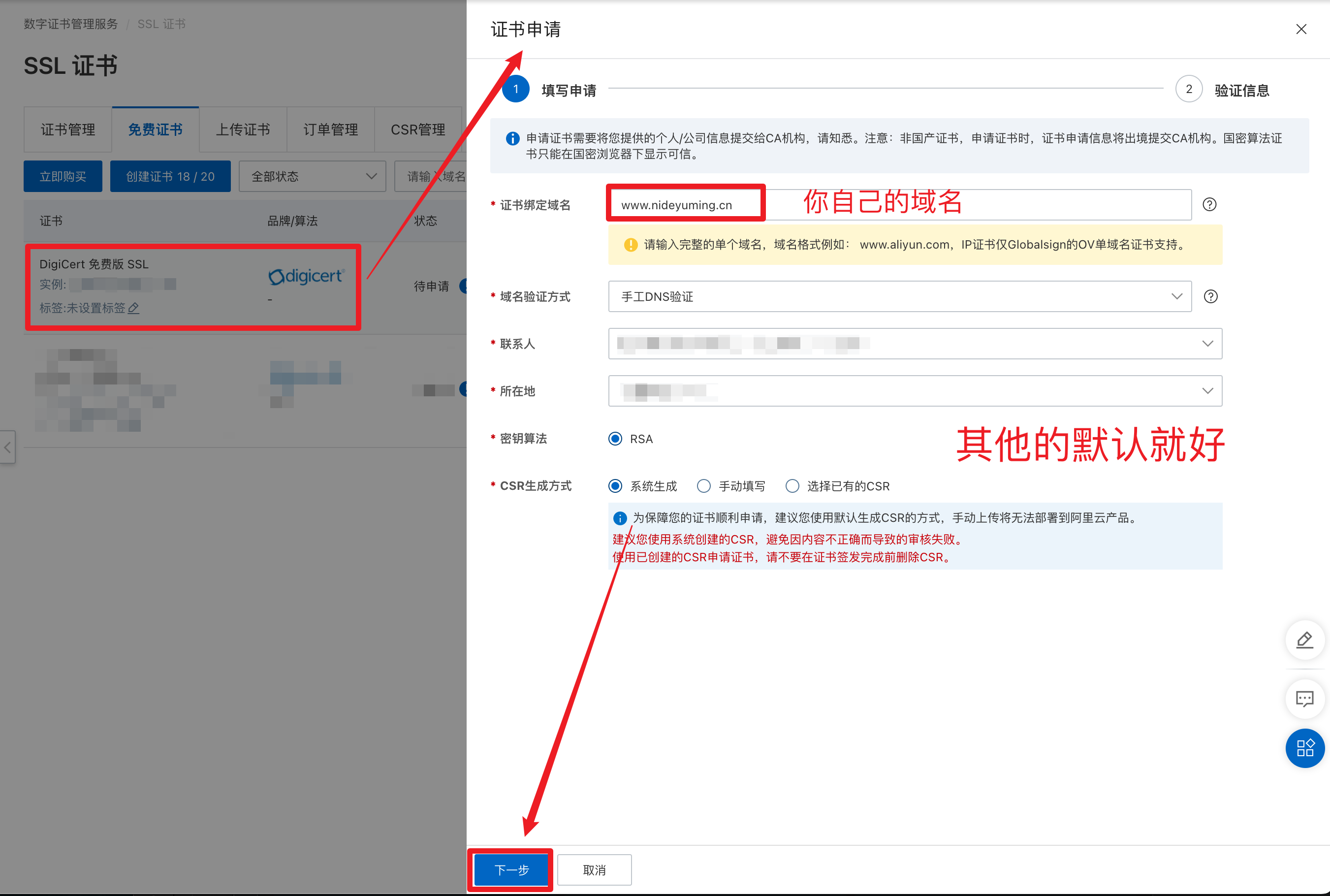
创建之后,会弹出新的证书项目,选择证书申请,填写你的域名和你的信息,其他的都默认即可。
然后下一步,验证 DNS 即可提交审核,前提是你必须把你的域名已经配置好 DNS 信息
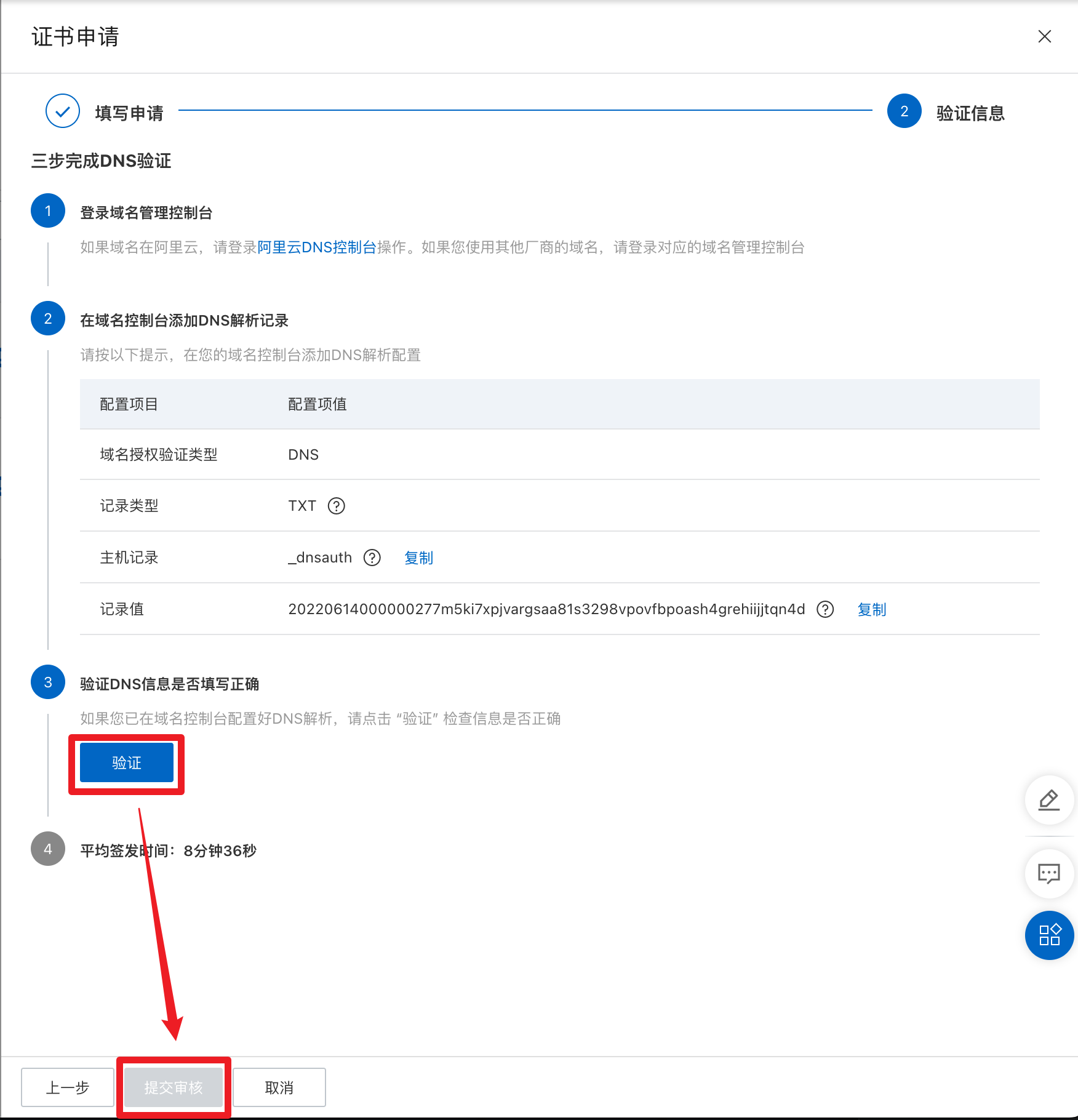
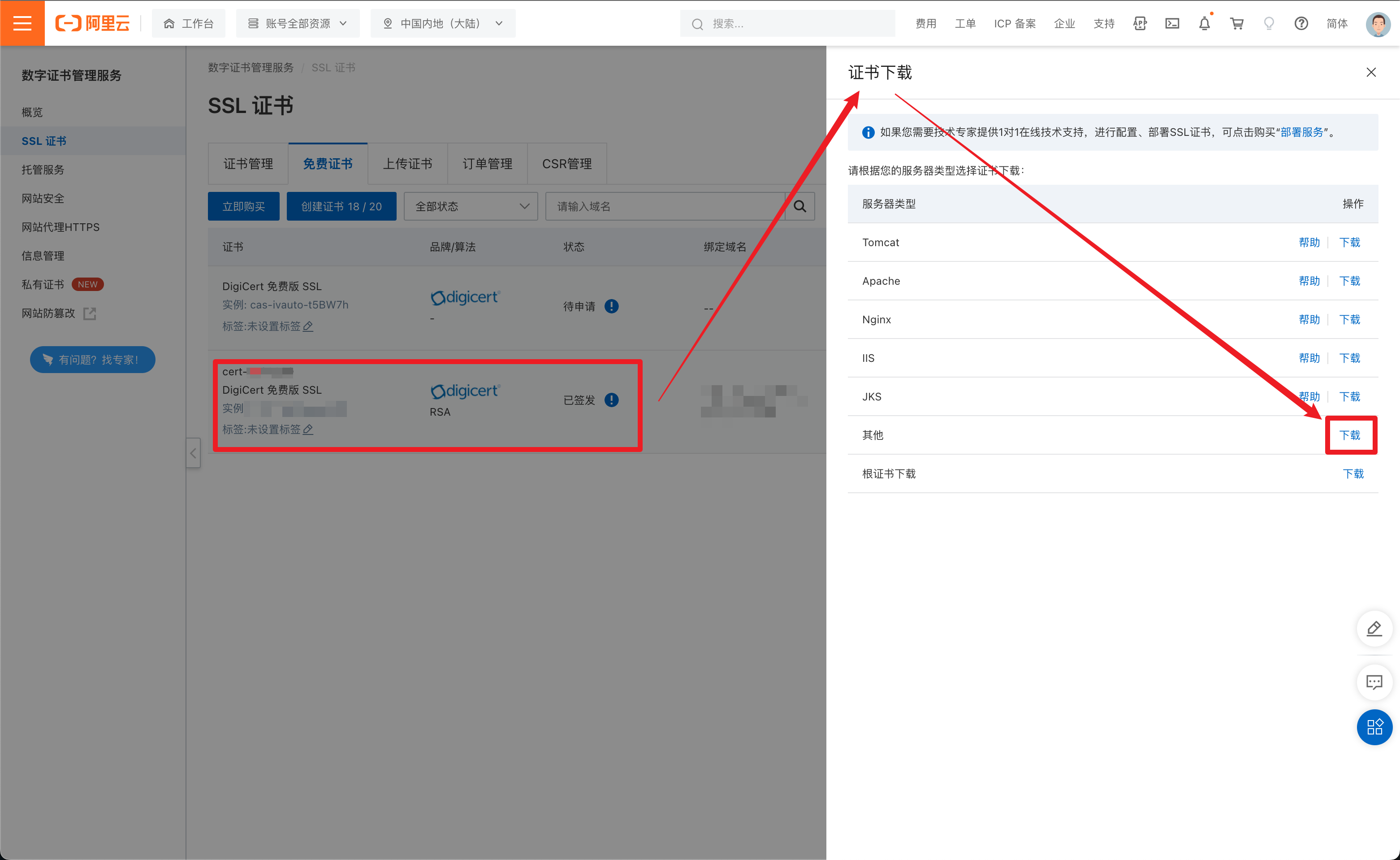
等上大概 10 分钟,证书应该就签发下来了,这时下载证书即可,类型选择其他
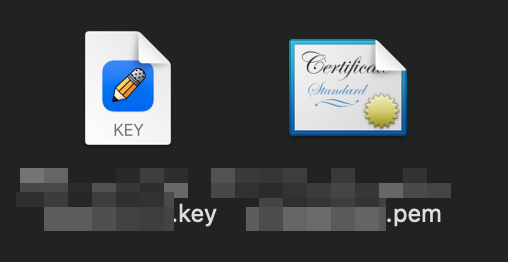
下载之后有两个文件,pem 是密钥,key 是证书
3.3 添加证书至 NAS
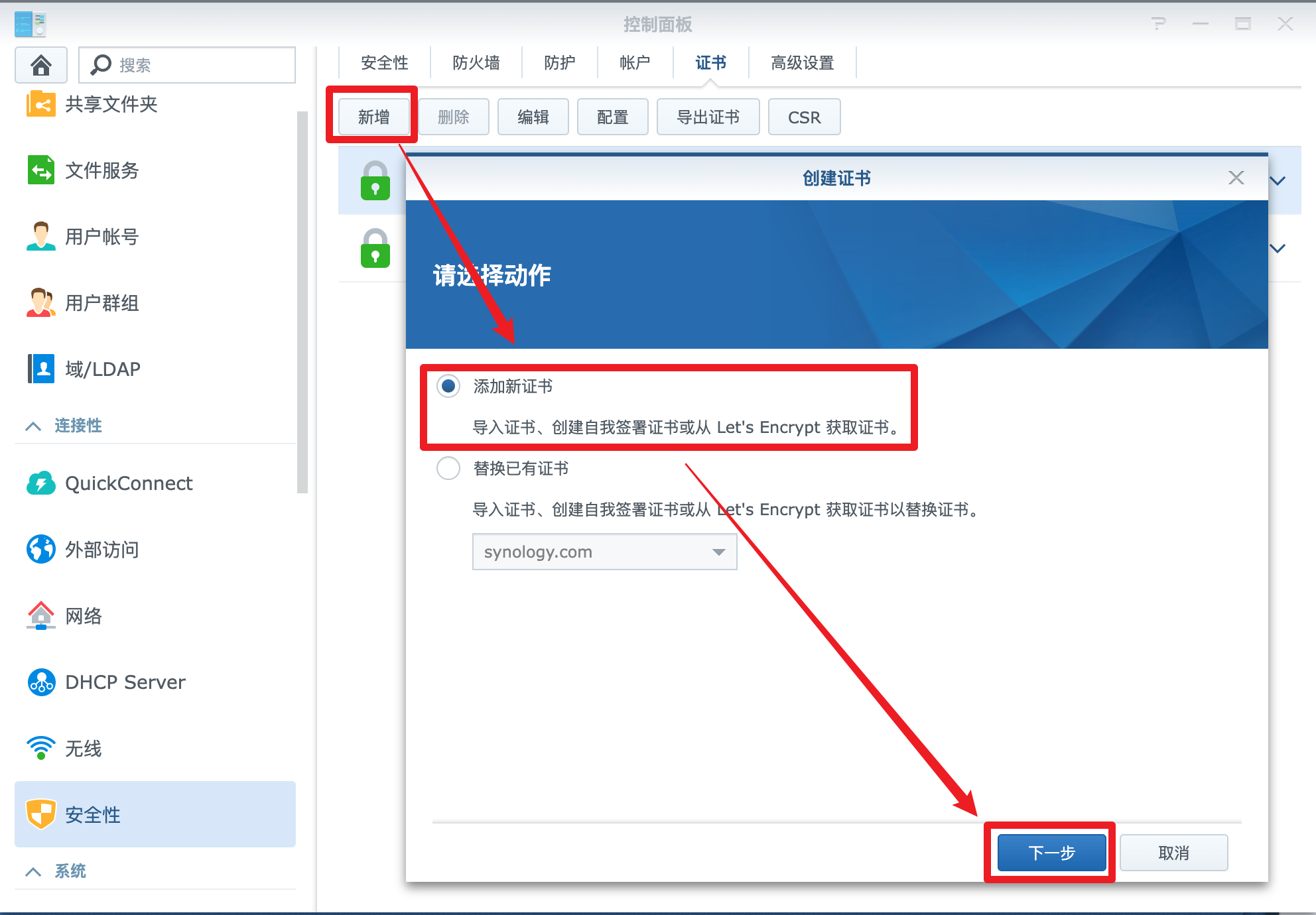
打开控制面板,打开安全性,选择添加新证书
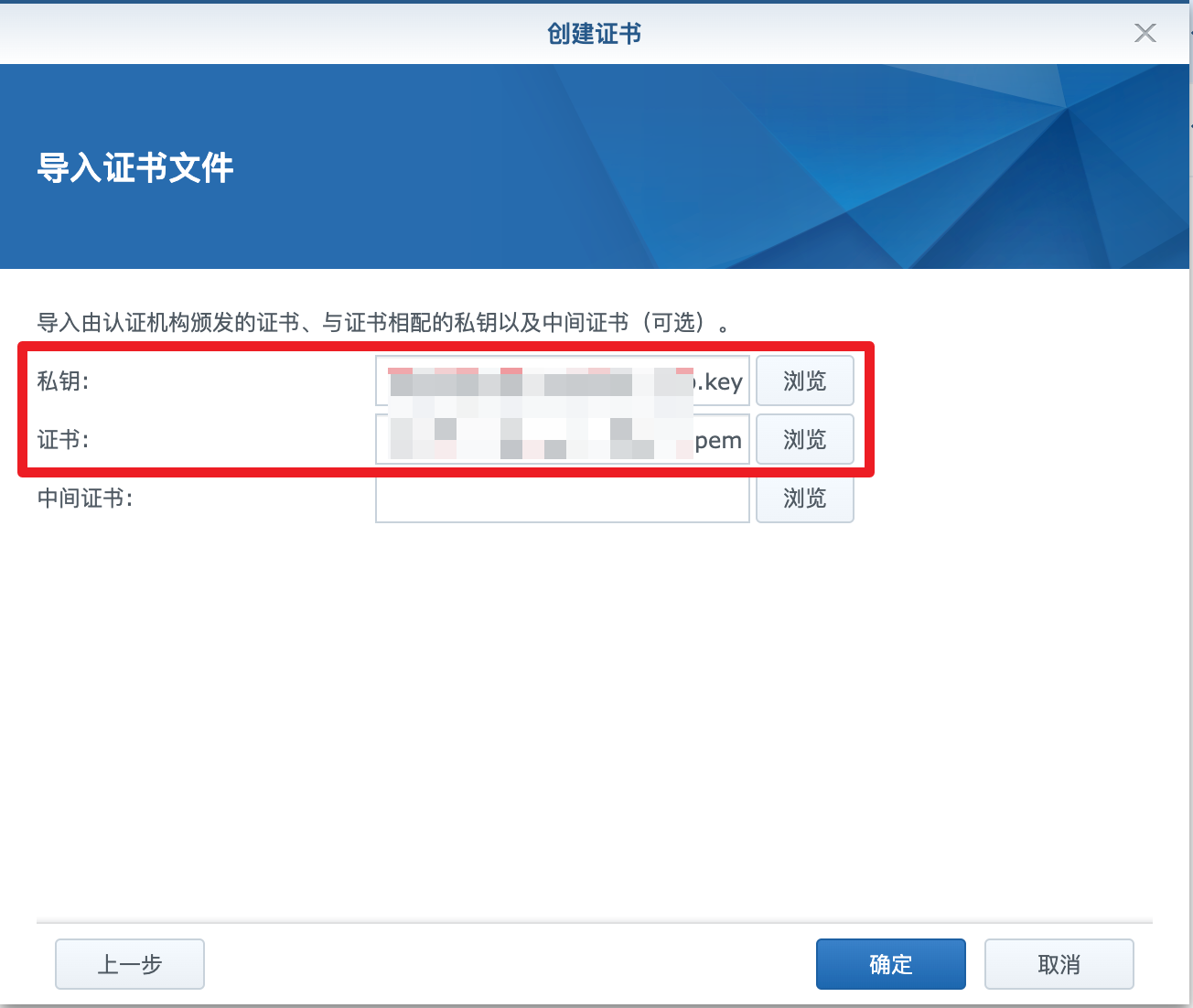
选择导入证书
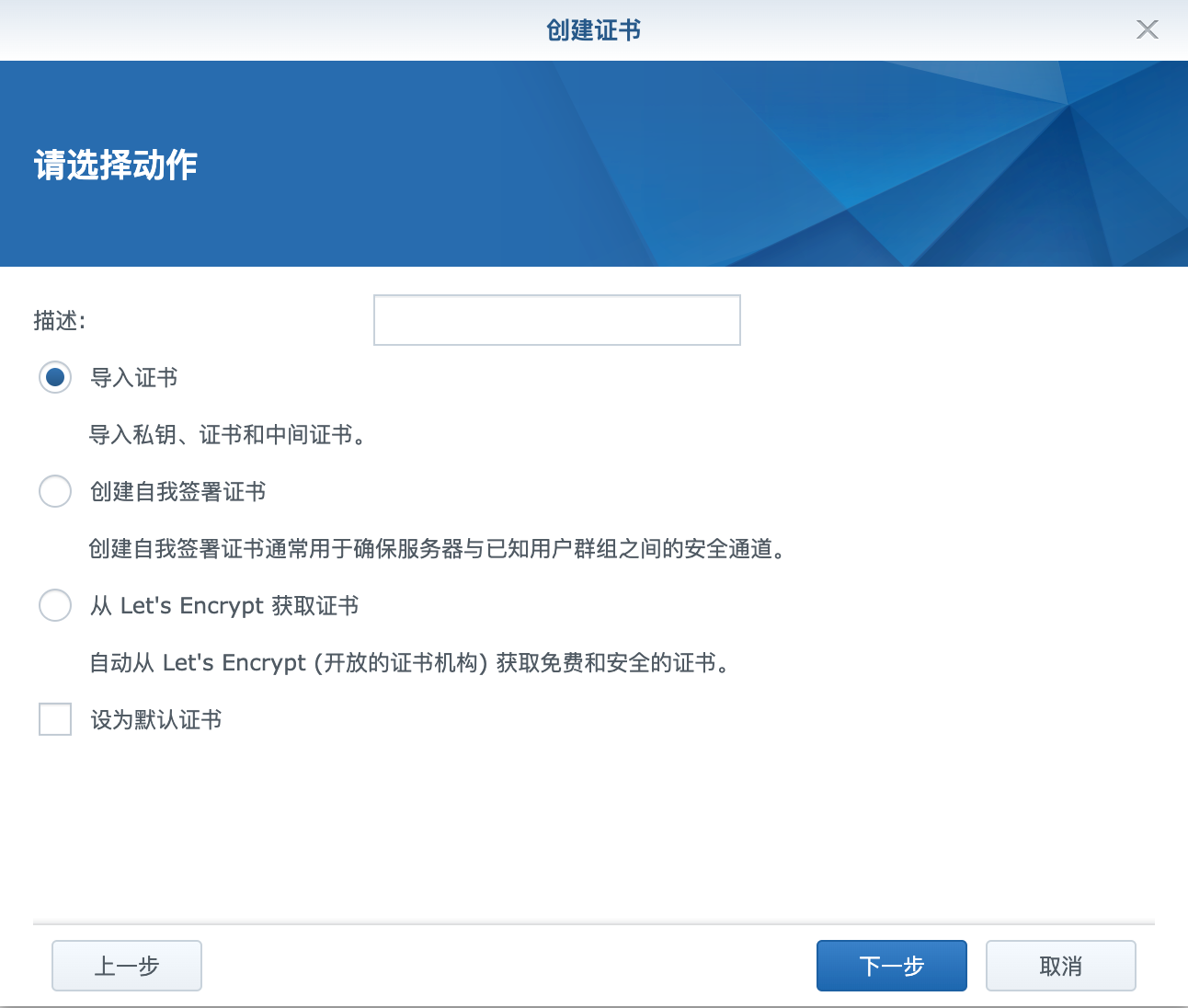
上传刚刚下载的两个文件,中间证书不用管
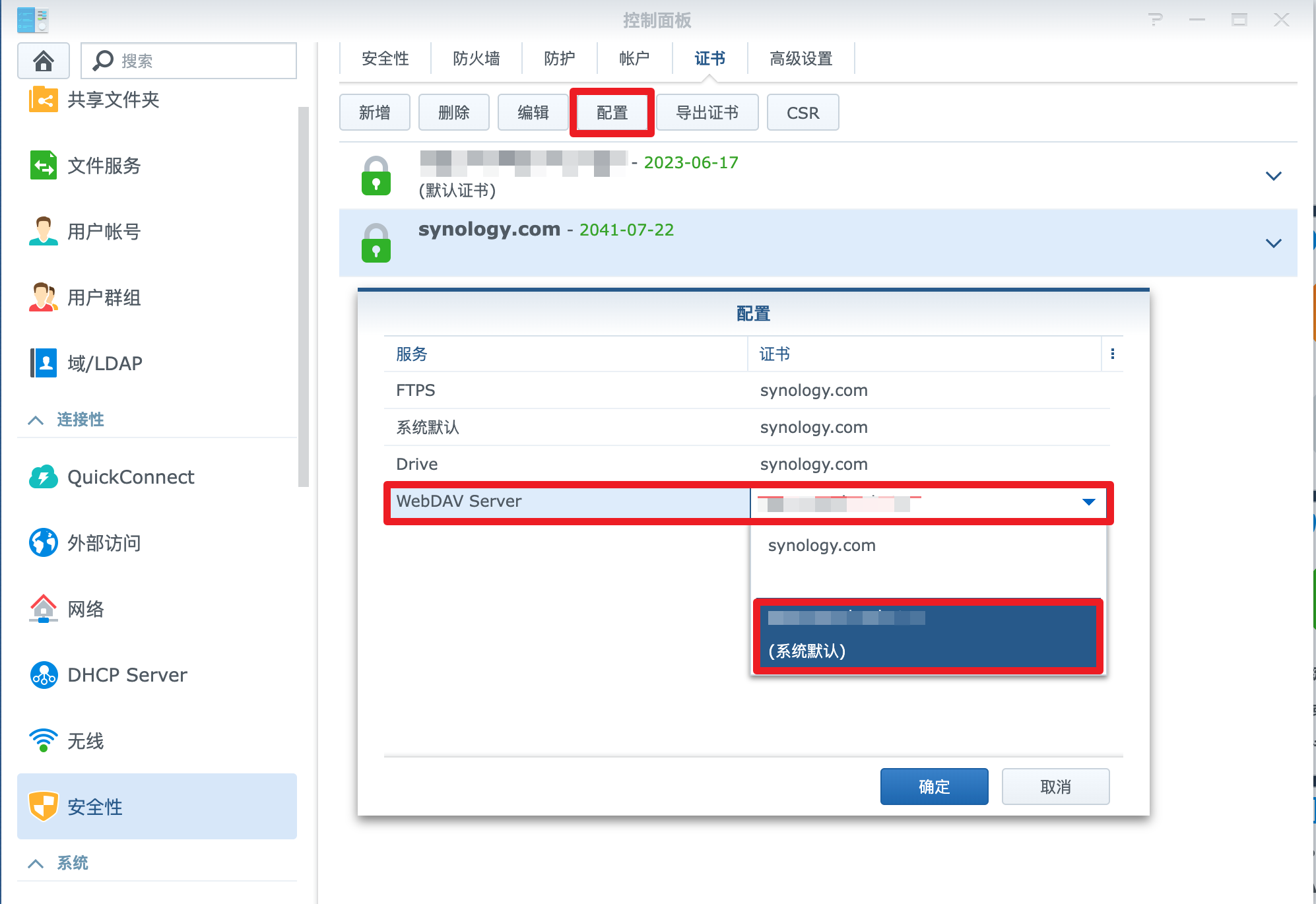
完成之后,点击配置,把 WebDAV 服务器选择为刚刚新增的证书
好了,所有的事情就完成了,假定你设置好之后是:
NAS 域名:www.abc.com WebDAV 端口: 5005(http) / 5006(https) 账户:zotero 密码:123456 可访问的文件夹:/home
这里注意,/home 文件夹是每一个被分配到群晖账户的用户都有的,因此团体使用的时候,zotero 的 WebDAV 文件也基本上需要存储在这里,不建议管理员建立专门的共享文件夹进行存放,否则大家的文件都会混在一起。
4 配置各个客户端
4.1 MacOS & Windows
打开首选项,输入 WebDAV 服务器信息
以第三部分假定的服务器信息为例:
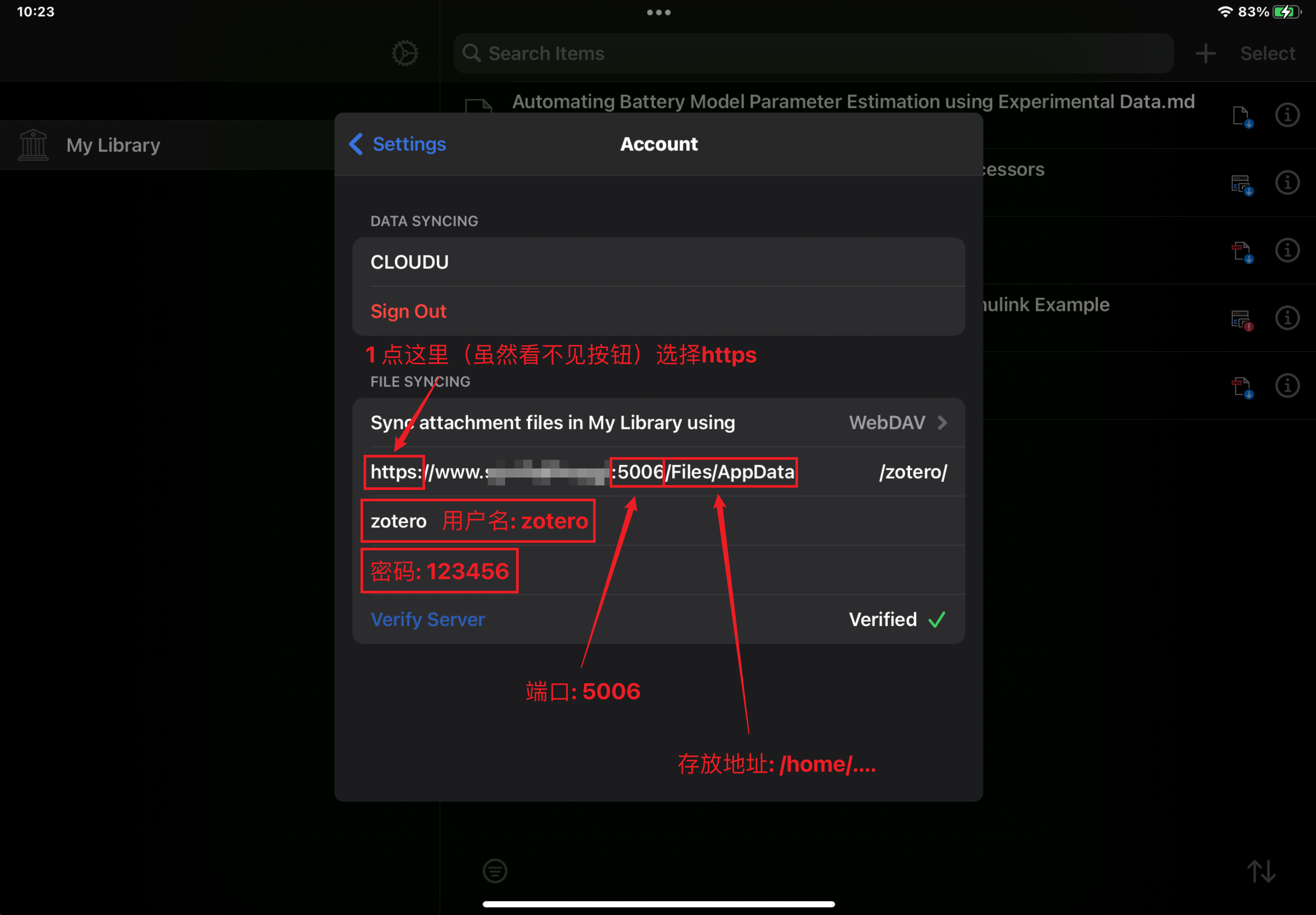
URL: https://www.abc.com:5006/home/zotero/ 用户名: zotero 密码: 123456
一定要选择 https!!!,端口一定要是 5006!!!
如果你不想放在/home 文件夹的根目录,你可以直接在/home 文件夹后面添加你想要存放的目录位置,例如:/home/appdata/Zotero。zotero 会在上述目录下建立一个 zotero 文件夹。
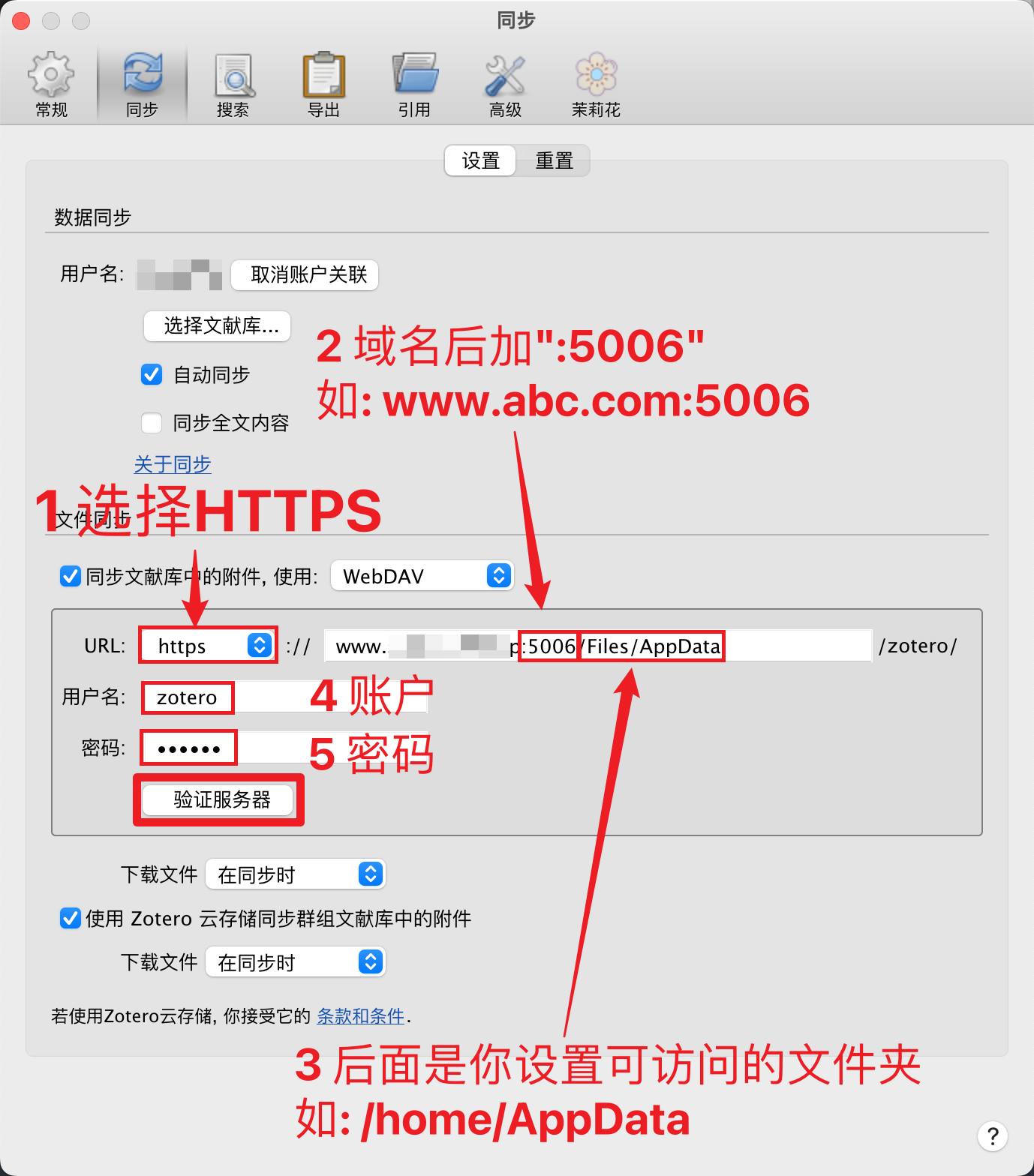
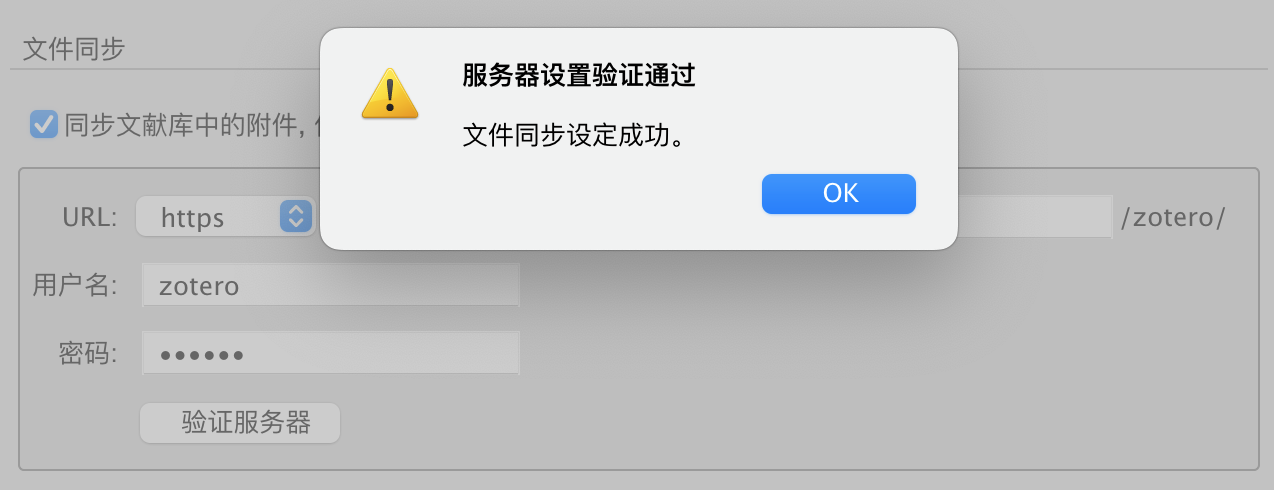
点击验证服务器,提示操作成功
然后记得,点一下更新
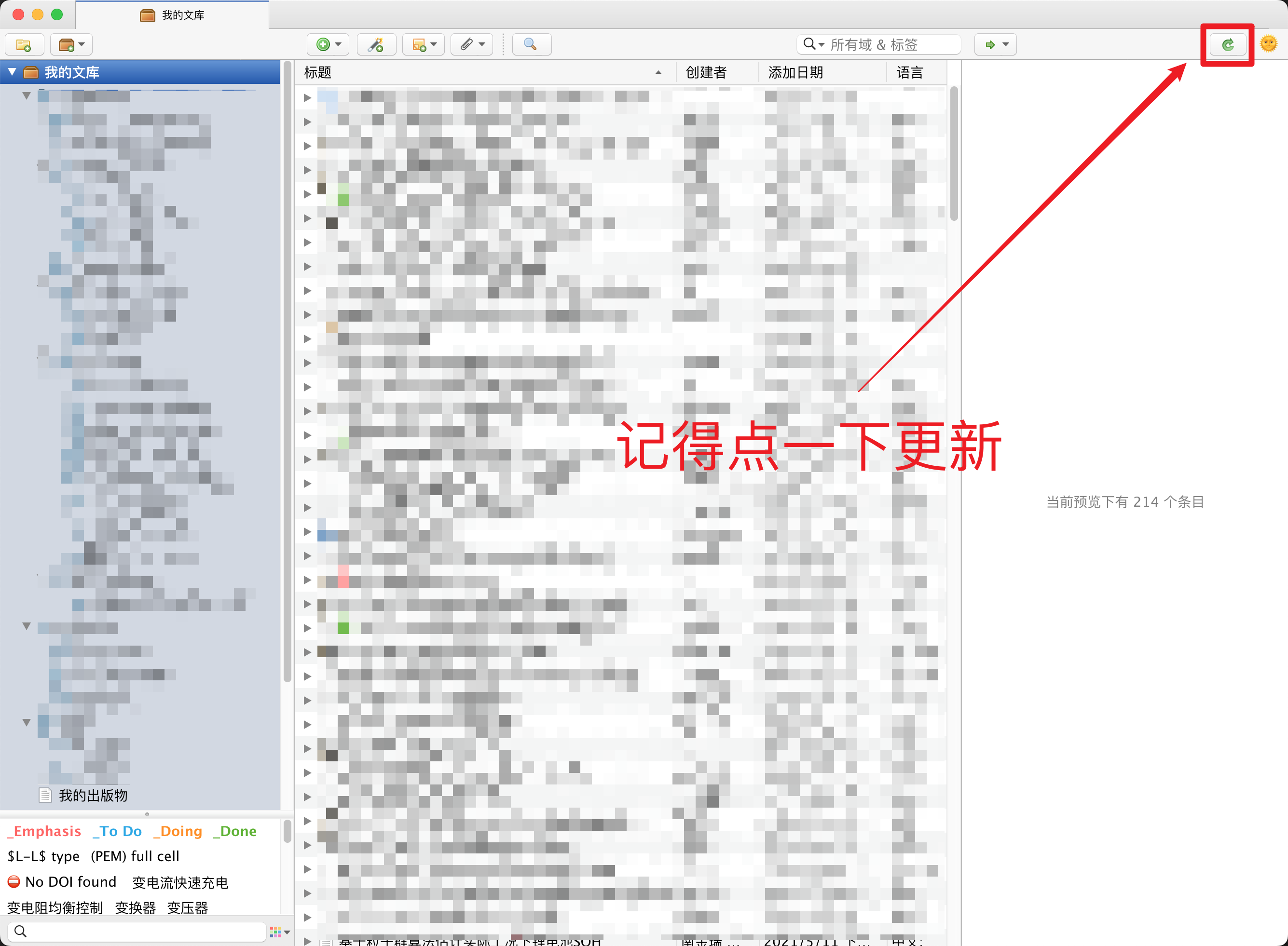
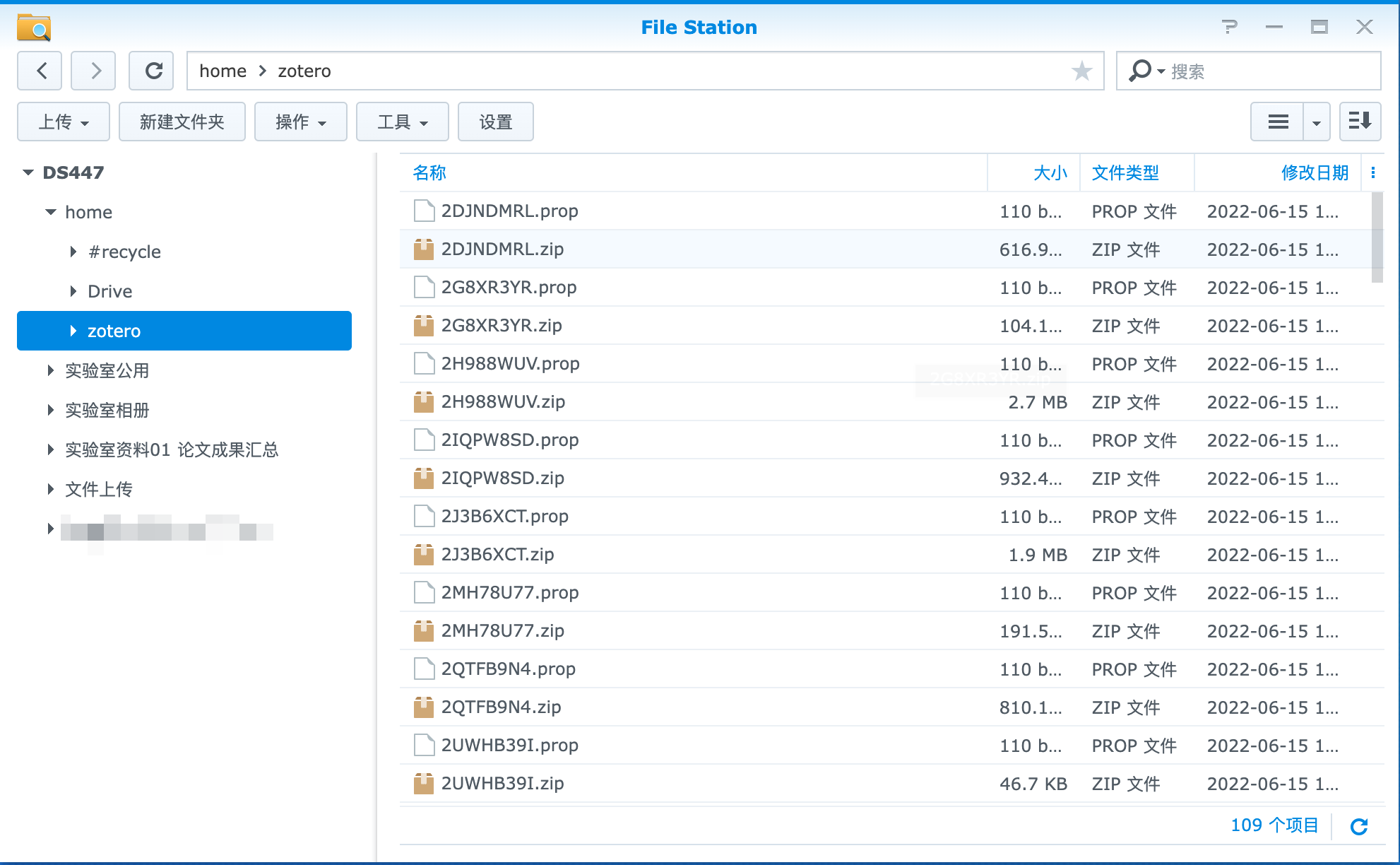
稍等一会,Zotero 的文献附件就同步过去了。如果没有同步的话,就等一等,或者重启软件,反正早晚就能用了。
zotero 的同步文件是乱码,这个是软件的设置,没有办法更改,就不要管他了
4.2 iOS
是的没错,Zotero 也提供了 iPad 版本,配合 NAS 所带的 WebDAV 功能,哪怕你没有公网 IP,也可以在校园网的环境下随时随地使用 iPad 看文献了(前提是域名指向了你校内的 IP)
填写的内容还是类同于 4.1 节,填写完成后点击验证服务器即可完成
iPad 阅读效果如下,提供黑暗模式,还是挺不错的。