M1 Mac 的配置指南
Homebrew 安装
使用了一个集成的脚本,可以一键安装
GitHub - cunkai/HomebrewCN: Homebrew 国内安装脚本
运行 SH 文件的办法
sh /Users/cloudu/bin/Desktop/Homebrew.sh
如果 homebrew 出现了问题
brew doctor
brew update
Git 安装与配置
通过 Homebrew 安装
$ brew install git
配置默认用户名和账户
git config user.name "CLOUDUH"
git config user.email "clouduh@outlook.com"
生成本地 SSH 文件
ssh-keygen -t rsa -C"CLOUDUH@clouduh@outlook.com"
enter
enter
生成的文件在一下路径中
\Users\cloudu\.ssh
参考之前写过的文档
- 登录 GitHub
- 头像——Setting——SSH and GPG keys——SSH keys 栏——New SSH key
- 填写 Title,随你便
- 用记事本打开 id_rsa.pub,复制所有内容到 Key 中
- 点击 Add SSH key
- 打开 cmd 输入
ssh -T git@github.com
验证成功即可
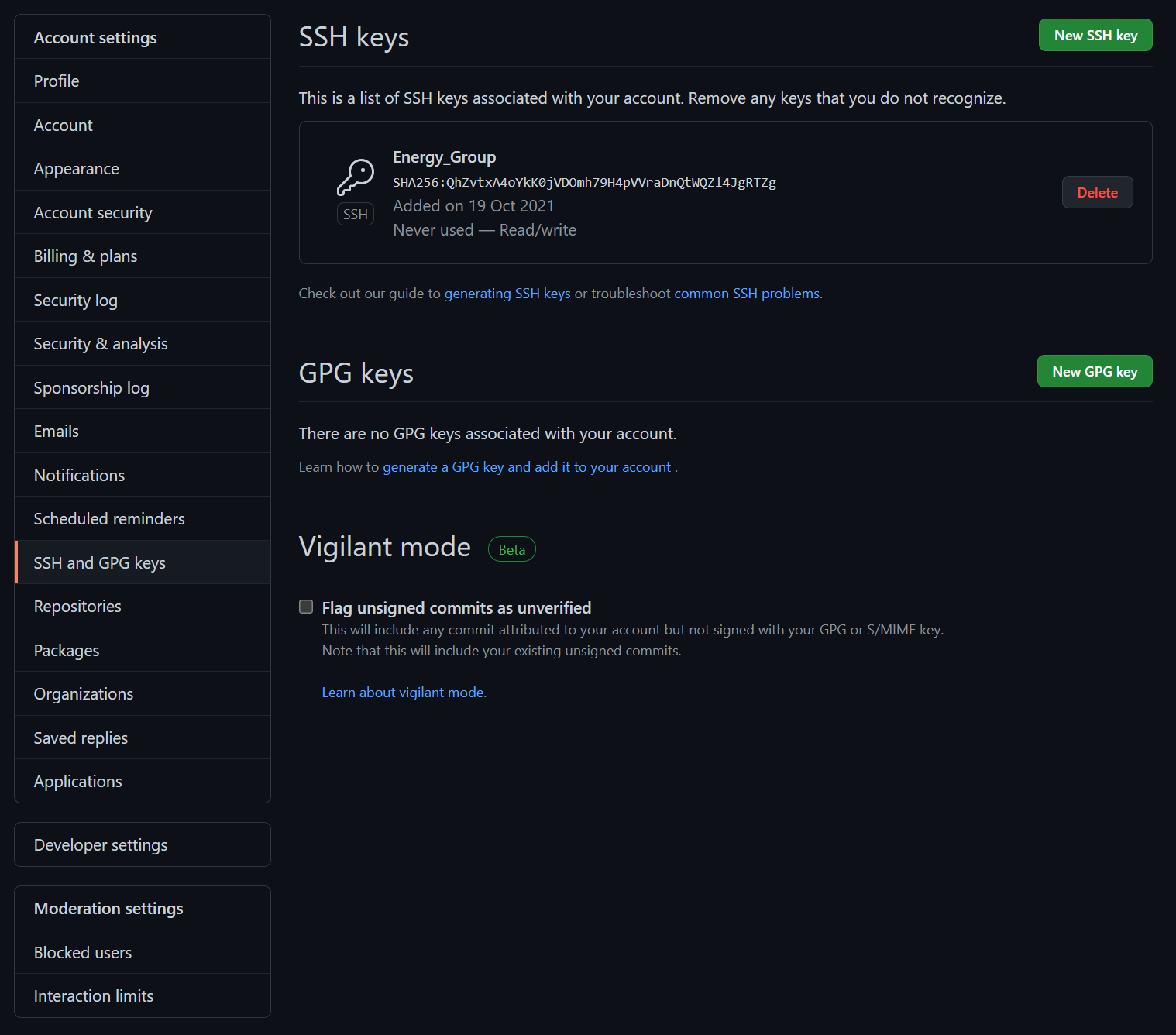
初始化仓库
git init
添加文件
git add . #添加所有文件
git add *.c #添加所有.c后缀的文件
提交修改
git commit -m "happy"
[!warning] 应注意一个问题,git 初始化之后是自动会生成一个 master 的,但是此时的 master 是空的,因此需要通过 add 命令添加文件并 commit 之后,才能创建其他的分支。
在当前分支的基础上创建其他分支
git branch dev
链接到远程仓库
[!warning] 应注意,链接到远程仓库之前应该首先设置 SSH
git remote add origin github@github.com: CLOUDUH/PSO.git
推送到远程仓库
git push -u origin master #第一次建议这样做
git push
第一次推送之后,会绑定本地和远程分支,后续直接通过 push 就可以了
删除远程分支中的文件
git rm -r --cache PSO.mlx
git rm -r --cache /PSO
由于一开始误上传,希望保留在本地但是不推送到远程的文件
Anaconda 安装
创建新的环境
conda create -n NAME python=3.9
关闭环境
conda deactivate
切换环境
conda activate NAME
在环境中安装包,两种方式
conda install python
pip install requests
如果打开终端不运行,请参考 ZSH 配置中把.zshrc 中加入环境变量
export PATH="/Users/cloudu/opt/anaconda3/bin"
ZSH 配置
关于 ZSH 的配置文件 zshrc
\Users\cloudu\.zshrc
通过一下创建 / 打开 / 更新
touch .zshrc
open .zshrc
source .zshrc
[!info] 可以直接通过文本编辑器对文件进行编辑
安装完 anaconda 之后的环境变量
export PATH="/Users/cloudu/opt/anaconda3/bin:/Users/cloudu/opt/anaconda3/condabin:/usr/local/bin:/usr/bin:/bin:/usr/sbin:/sbin"
也可以切换到 bash 进行查看
chsh -s /bin/bash
# 重启终端

echo $PATH
OhMyZsh 的安装
curl -L http://install.ohmyz.sh | sh
[!warning] 安装完 OMZsh 之后一定要更新一下 zshrc 的环境变量
# Oh My ZSH Config
export ZSH="$HOME/.oh-my-zsh"
ZSH_THEME="jonathan"
source $ZSH/oh-my-zsh.sh

# Ruby
export PATH="/Users/cloudu/.rbenv/versions/3.0.0/bin:$PATH"
export PATH="/usr/local/opt/ruby/bin:/usr/local/lib/ruby/gems/3.0.0/bin:$PATH"

# JRE Amazon Corretto 8
export JAVA_HOME=/Library/Java/JavaVirtualMachines/amazon-corretto-8.jdk/Contents/Home

# Qt
export PATH="/opt/homebrew/opt/qt@5/bin:$PATH"
export PATH="/opt/homebrew/opt/pyqt@5/5.15.7_1/bin:$PATH"

# Git
plugins=(git)

# Anaconda Config
__conda_setup="$('/Users/cloudu/opt/anaconda3/bin/conda' 'shell.zsh' 'hook' 2> /dev/null)"
if [ $? -eq 0 ]; then
    eval "$__conda_setup"
else
    if [ -f "/Users/cloudu/opt/anaconda3/etc/profile.d/conda.sh" ]; then
        . "/Users/cloudu/opt/anaconda3/etc/profile.d/conda.sh"
    else
        export PATH="/Users/cloudu/opt/anaconda3/bin:$PATH"
    fi
fi
unset __conda_setup

# Activate Conda Environment
conda activate base
PyQt5
由于种种原因,目前还不能直接通过 pip 直接安装 PyQt5
首先使用 HomeBrew 安装 PyQt5
brew install pyqt@5
他会同时安装 qt@5 和 pyqt@5 两个包
你要做的就是复制下面的这个文件夹内的全部文件:
/opt/homebrew/opt/qt@5/5.15.8_2/lib/python3.10/site-package
到下面这个文件中(也就是你当前的虚拟环境)
/Users/cloudu/opt/anaconda3/envs/cetc/lib/python3.10/site-package
不优雅,但是有效