利用 Github Pages 建立个人博客
Abstract
本篇文章介绍了我是如何搭建自己的个人网站的,本人没有任何前端基础,所有 HTML 文件的更改都是靠猜出来的,简单来说,这个网站是我东拼西凑出来的。主要内容如下:
- 仓库创建:使用 GitHub Pages 功能创建仓库,并使用主题
- 域名指向:购买域名,设置 DNS 解析将域名指向 GitHub Pages 的域名。
- 环境配置:M1 Mac 的本地调试环境配置,包括 Homebrew、Ruby、jekyll
- 个性化设置:本博客的个性化更改与当前的问题
1 建立仓库
什么是 GitHub Pages?
GitHub Pages 是一项静态网站托管服务,它直接从 GitHub 上的存储库中获取 HTML、CSS 和 JavaScript 文件,也可以选择通过构建过程运行这些文件,并发布一个网站。你可以在 GitHub Pages 示例集里看到 GitHub Pages 网站的例子。
什么是 Jekyll?
Jekyll 是一个简单的博客形态的静态站点生产机器。它有一个模版目录,其中包含原始文本格式的文档,通过一个转换器(如 Markdown)和我们的 Liquid 渲染器转化成一个完整的可发布的静态网站,你可以发布在任何你喜爱的服务器上。Jekyll 也可以运行在 GitHub Page 上,也就是说,你可以使用 GitHub 的服务来搭建你的项目页面、博客或者网站,而且是完全免费的。
能不能简单点?
简单来说,你可以在 GitHub 上 Fork 别人的模版,然后根据 README 修改之后,就可以拥有一个自己的网站了。
GitHub 是基于 Jekyll 建构的网页,因此你可以在 GitHub 上搜索到各种各样子的模版,或者在 Jekyll 主题库中找到自己喜欢的模版:Jekyll Themes
建立仓库之后,一定设置为 Public,然后名字一定要遵循:XXX.github.io这样的格式。
2 域名指向
拥有域名之前,你只能通过 xxxx.github.io 这个域名访问你的个人网页,对于很多人来说,这并不是一个好记的域名。因此,购买一个耳熟能详的域名,然后设置 DNS 解析,使得此域名最终指向你的个人网站。
域名的购买方式有很多,通过各大服务商购买都可以,需要注意的是,购买域名之前必须通过实名认证和备案,这个时间可能需要花上点时间,我个人大概等待了 1 天左右。
阿里云域名购买:域名注册-阿里云
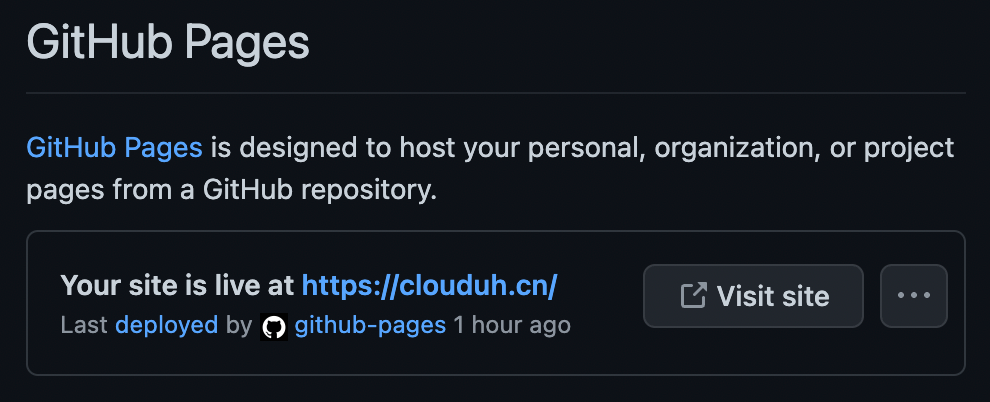
打开 Setting——Pages,请务必保证有第一行最下面已经说明您的网页已经可以使用了
设置阿里云 DNS 云解析
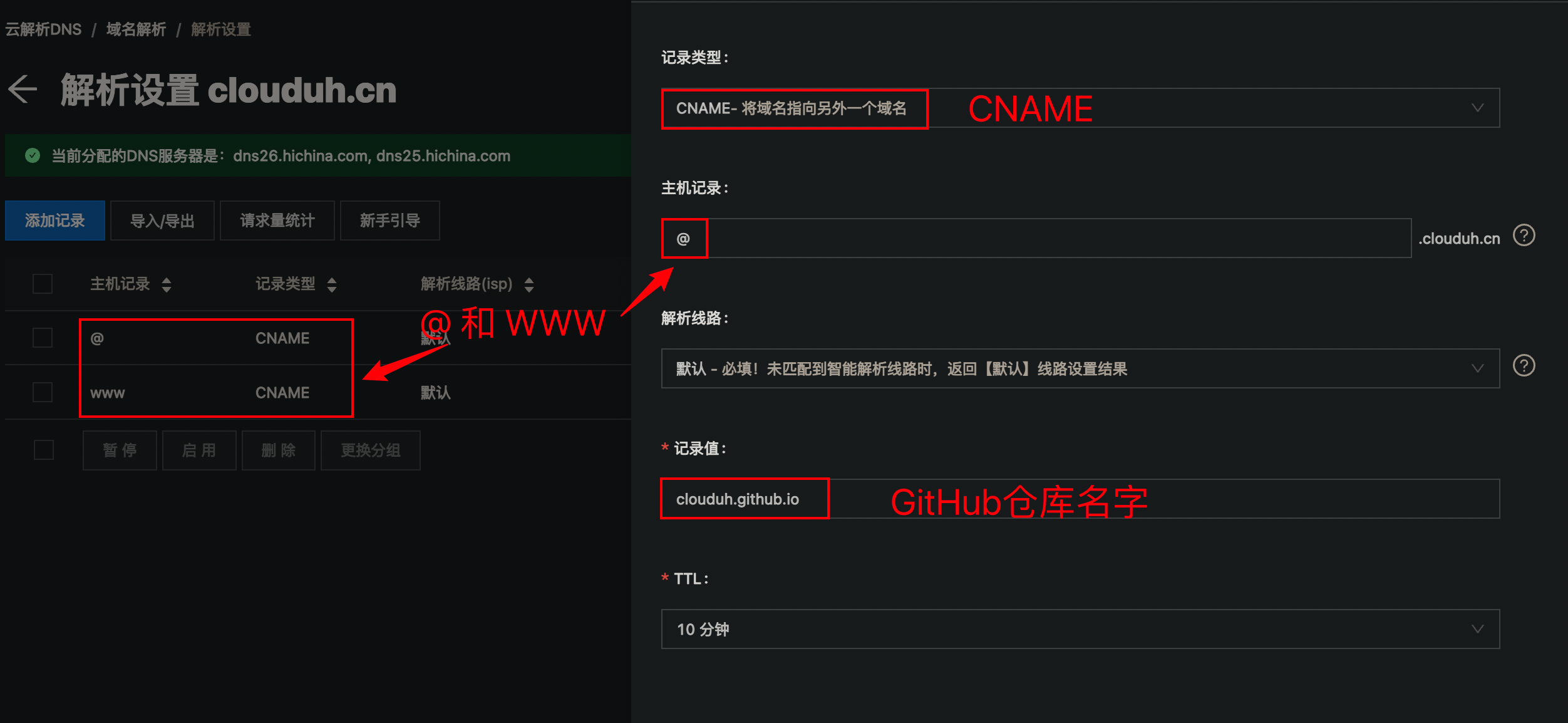
打开云解析 DNS 控制台:云解析 DNS,找到你刚买的域名,设置解析。
这里应当注意,需要添加两种主机记录,一种是@,一种是 WWW。
这里可以理解为:WWW 使得域名可以通过 www.xxxx.com 进行访问,@直接解析 xxxx.com,*则为泛解析,可以访问 docs.xxxx.com
设置 GitHub Pages 页面自定义域名
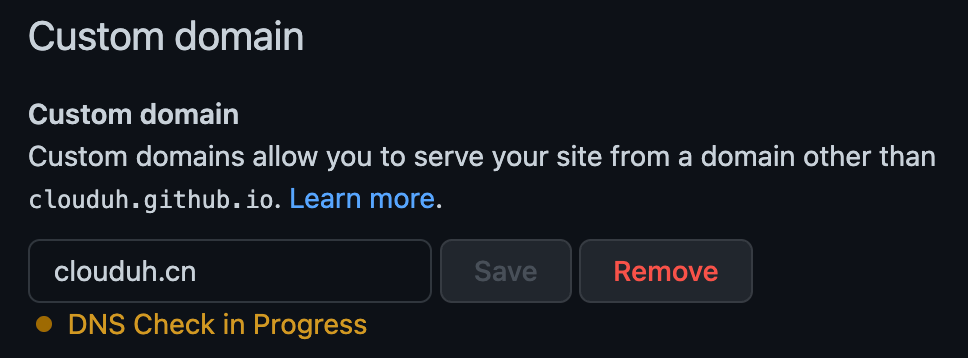
打开 Setting——Pages——Custom Domain,将自己的域名填入框内,保存后 GitHub 会检查 DNS 配置,由于云解析 DNS 有延迟,因此需要耐心等待一会。
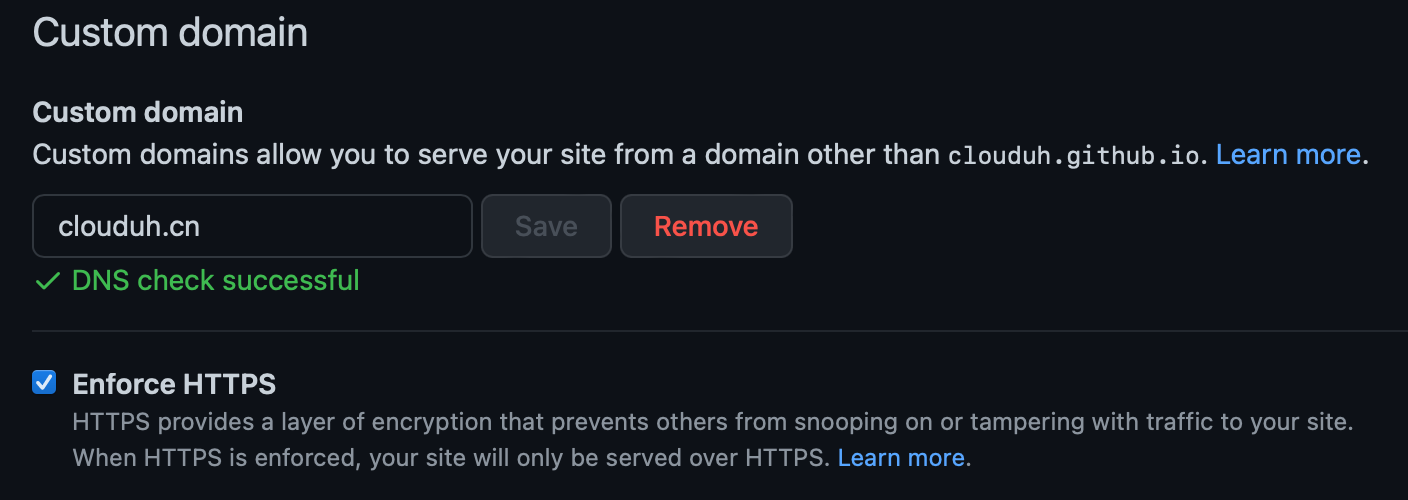
 如果提示 DNS 检查通过,显示为绿色,则就可以通过域名进行访问了。
3 本地调试的环境配置
为什么要本地调试?难道 GitHub 不是可以直接访问吗?
GitHub 使用 jekyll 进行构建的时候,要求个人用户一个小时不能超过 10 次,因此如果你想实时看到你的改动,最好配置好本地环境方便查看。
安装 Homebrew
新版本的 mac 的 mac 可能版本低于 3.0,因此需要安装最新版本的 Homebrew
Gitee 上有一个一键安装 Homebrew 的脚本,并且可以一键替换镜像
/bin/zsh -c "$(curl -fsSL https://gitee.com/cunkai/HomebrewCN/raw/master/Homebrew.sh"
安装 rbenv 和 Ruby
M1 版本使用 RVM 安装的 Ruby 存在兼容性问题,因此通过 rbenv 安装,但是缺点是需要手动添加到环境变量中,不过也不麻烦。
brew install rbenv ruby-build
使用 Homebrew 安装的 ruby 可能是 2.6 版本,无法兼容 ARM 架构。
因此使用 ruby 安装 ruby 3.0 版本,这一步可能有点慢,视网络情况而定,耐心等待一会。
rbenv install 3.0.0
rbenv global 3.0.0
ruby -v
rbenv rehash
添加 Ruby 到环境变量
将 rbenv 初始化放入环境变量,一旦检测到 rbenv 路径变化,即可进行初始化
echo 'eval "$(rbenv init - zsh)"' >> ~/.zshrc
或者直接在命令行运行:
rbenv init -zsh
但是由于 macos 自带 2.6 的 ruby,指向的 ruby 可能不是 3.0 版本的,==需要根据上述安装的 ruby 的位置,手动添加到环境变量中==
echo 'export PATH="/usr/local/opt/ruby/bin:/usr/local/lib/ruby/gems/3.0.0/bin:$PATH"' >> ~/.zshrc
或者手动找到 ruby 3.0 的安装位置,手动添加到环境变量中
export PATH="/Users/cloudu/.rbenv/versions/3.0.0/bin:$PATH"
直到在命令行输入
$ ruby -v

ruby 3.0.0p0 (2020-12-25 revision 95aff21468) [arm64-darwin21]
安装 jekyll 和 bundle
安装 ruby 的时候,默认安装了 rubygem
sudo gem install --user-install bundler jekyll
M1 额外的操作
更新 bundler,添加 webrick,并重建一切。
bundle update --bundler
bundle add webrick
bundle install --redownload
因为我不知道的原因,在很多项目里面 install 的时候是默认不添加 webrick 的,因此在 install 后,请务必要添加上 webrick。
测试一下
创建一个默认博客试一下
jekyll new my-awesome-site
cd my-awesome-site
输入以下命令运行
bundle exec jekyll serve
命令行显示如下内容即可成功
Auto-regeneration: enabled for '/Users/cloudu/Desktop/clouduh.github.io'
Server address: http://127.0.0.1:4000/huxblog-boilerplate/
Server running... press ctrl-c to stop.
此时,在浏览器访问(http://127.0.0.1:4000)可以了。
一般通过bundle exec jekyll install运行网页,运行时通过按动 Ctrl+C 来终止运行。
Git 的安装
使用 Git 是确保你能及时把你的网页推到 GitHub 服务器上,如果你执意不学,也可以一遍一遍地通过网页上传。
通过 Homebrew 安装
$ brew install git
配置默认用户名和账户
git config user.name "CLOUDUH"
git config user.email "clouduh@outlook.com"
生成本地 SSH 文件
ssh-keygen -t rsa -C"CLOUDUH@clouduh@outlook.com"
enter
enter
生成的文件在一下路径中
\Users\cloudu\.ssh
将 SSH 倒入 GitHub 中
- 登录 GitHub
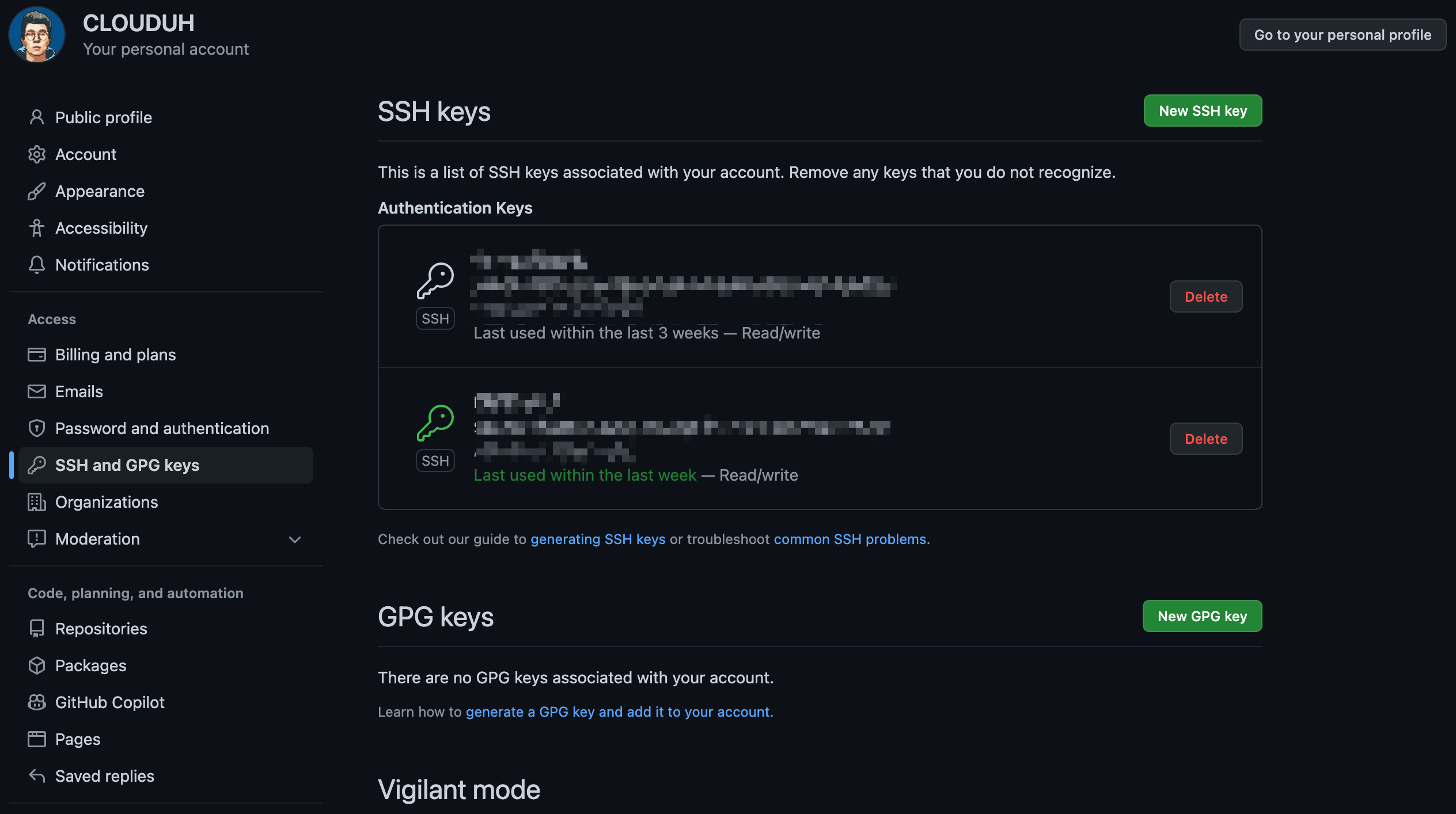
- 头像——Setting——SSH and GPG keys——SSH keys 栏——New SSH key
- 填写 Title,随你便
- 用记事本打开 id_rsa.pub,复制所有内容到 Key 中
- 点击 Add SSH key
- 打开 cmd 输入
ssh -T git@github.com
4 个性化设置
这里先作为一个 0 基础的小白谈谈对于 jekyll 的理解。
在进行模版改动的任何操作之前,必须要整体的看完一边 jekyll 的官方文档,我有很多不懂的地方都是后来发现文档中已经写的明明白白了:Jekyll
Jekyll 结构
一个 Jekyll 的项目文件可以主要分为下面的几个部分(纯属我自己的理解)
- _config 文件:写入最主要的配置
- _posts 文件夹:存放所有的文章,必须以 22-09-08-xxxx.md 的格式命名
- _layouts 文件夹:存放所有的布局(不包括样式)
- _includes 文件夹:常常存放例如导航栏等小 html 部件
- _site 文件夹:可以视为缓存文件
- css 和 less 文件夹:less 可以用一种更简单的方式定义样式,然后通过 grunt 生成 ccs 文件。
- index 文件:首页的 html 样式
- pages 文件夹:存放所有的子页面,可以是 html 和 md 格式
个性化原则
作为一个零基础的小白,走过两天,我觉得应该这样开始学习比较好:
- 先修改_config 文件,至少先让这个网页属于自己
- 先试试增加和删除 pages 中的内容,了解每段代码的意义
- 再试试修改_layout 的布局,了解 layout 的层级结构(有的模版是嵌套的)
- 最后再尝试学习 css 和 less 的知识,进行更高级的个性化(我还没到这一步)