Git 版本管理
1 Git 安装
官网:Git
下载适合自己电脑的版本,并安装
安装时最好加入环境变量,直接可以通过 Window Command 调用
2 Git 初始化
假设代码所在文件夹的路径为:C:\Users\EnergyGroup\Desktop\重点实验室项目\05_Code\APP_6.0
假设用户叫 Tim,他的邮箱是 Tim@apple.com,他做的项目名为 Distributed_Energy_System
01 配置配置用户信息
用户和邮箱便于记录到底是谁在操作代码,这个和你电脑账户以及 GitHub 账户莫得关系
-
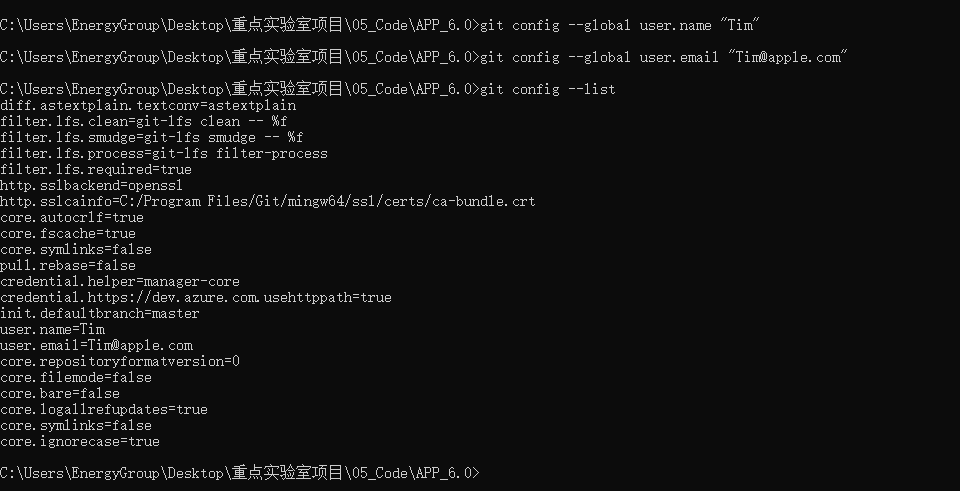
查看一下用户信息,输入
git config --list -
修改或者添加用户信息,输入自己的用户名和邮箱
git config --global user.name "Tim"
git config --global user.email "Tim@apple.com"
此处是全局用户信息,当然可以按照文件夹设定局域的用户信息
02 生成本地 SSH
SSH 分公钥和私钥,实现本地和服务器的认证
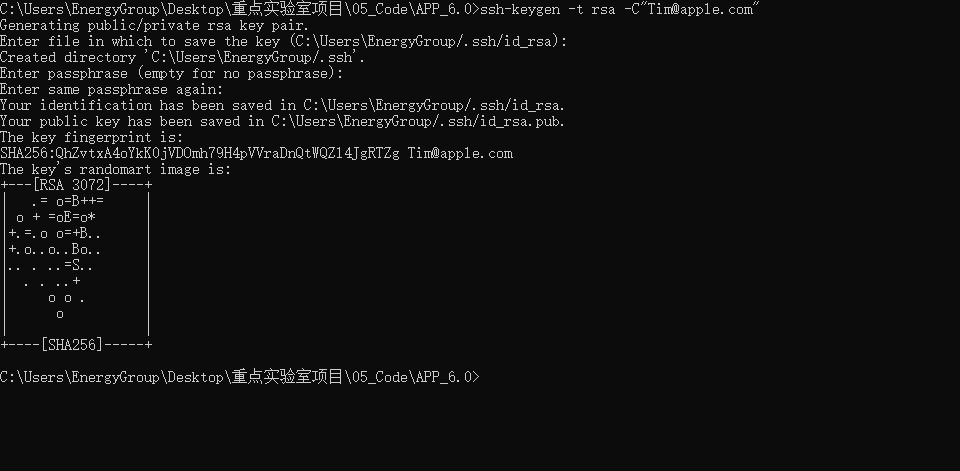
- 输入
ssh-keygen -t rsa -C"Tim@apple.com" - Enter 直接在默认文件上生成
- 设置密码(直接回车不设置密码)
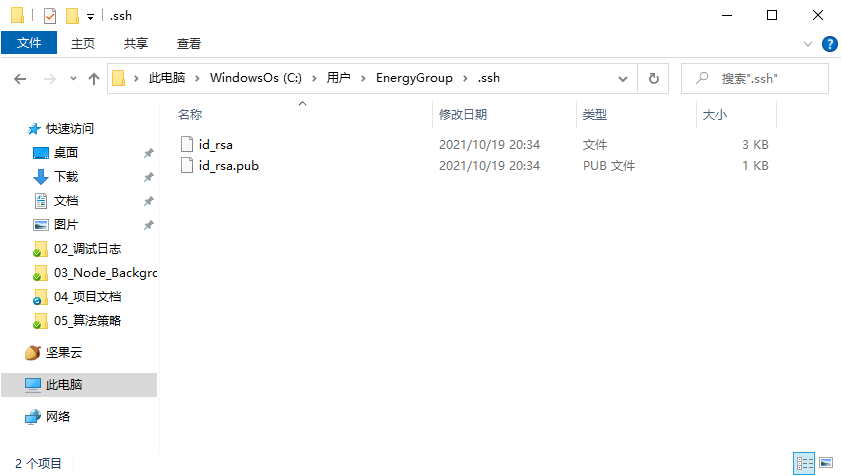
- 在 User 目录中的.ssh 文件夹
C:\Users\EnergyGroup\.ssh里生成 id_rsa 和 id_rsa.pub 文件
03 公钥 GitHub
简单来说就是授权 GitHub 能够获取本地的 Git
- 登录 GitHub
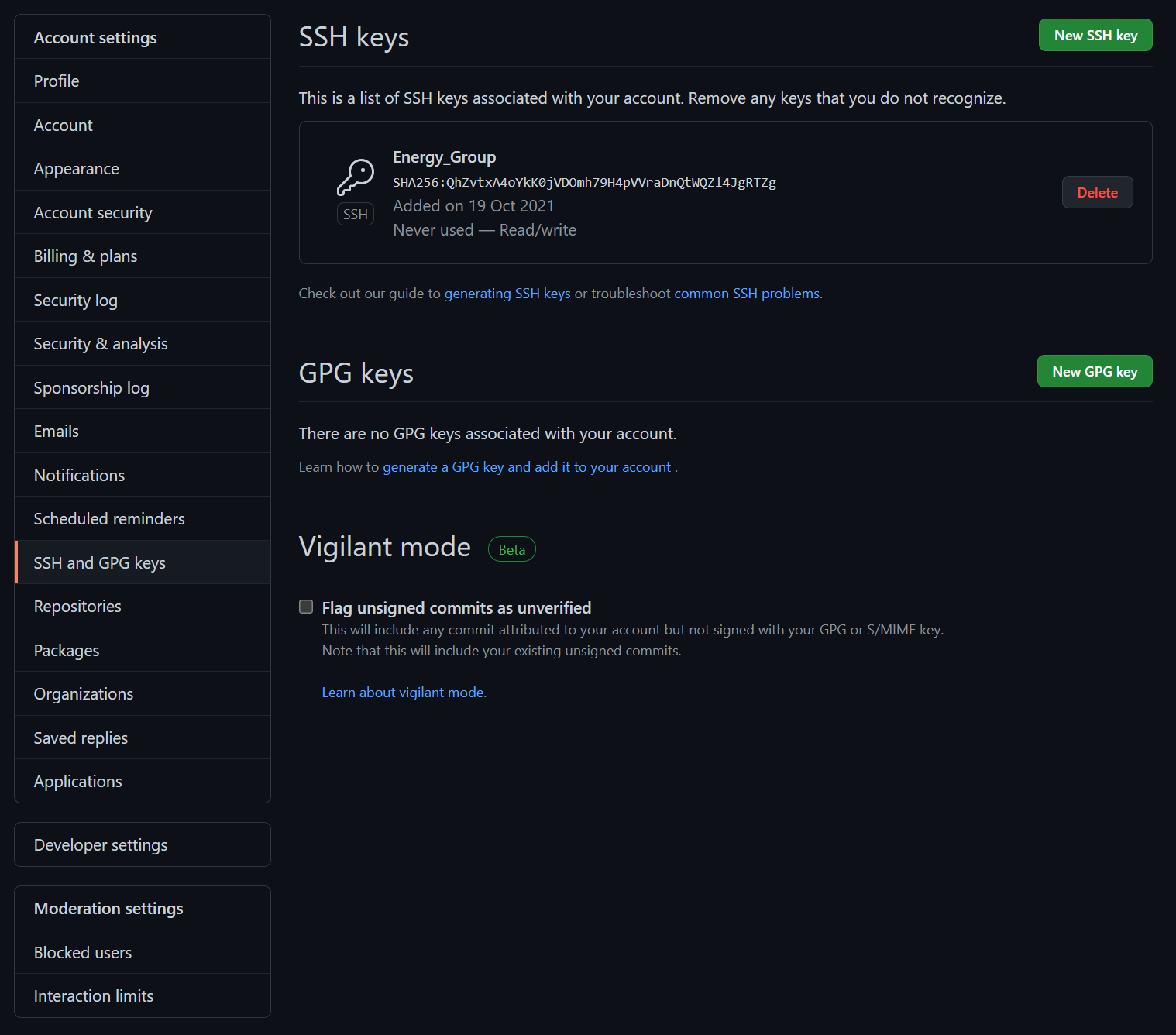
- 头像——Setting——SSH and GPG keys——SSH keys 栏——New SSH key
- 填写 Title,随你便
- 用记事本打开 id_rsa.pub,复制所有内容到 Key 中
- 点击 Add SSH key
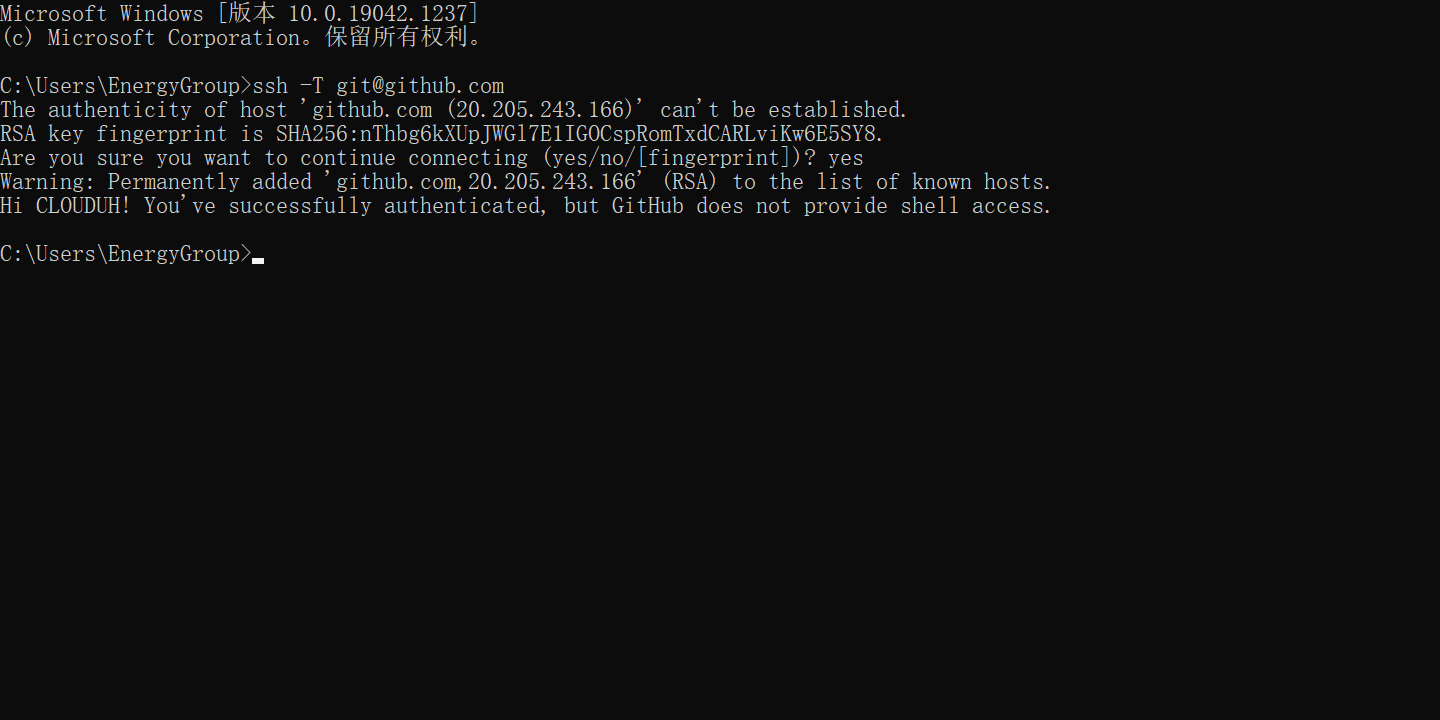
- 打开 cmd 输入
ssh -T git@github.com
验证成功即可
04 初始化仓库 Git
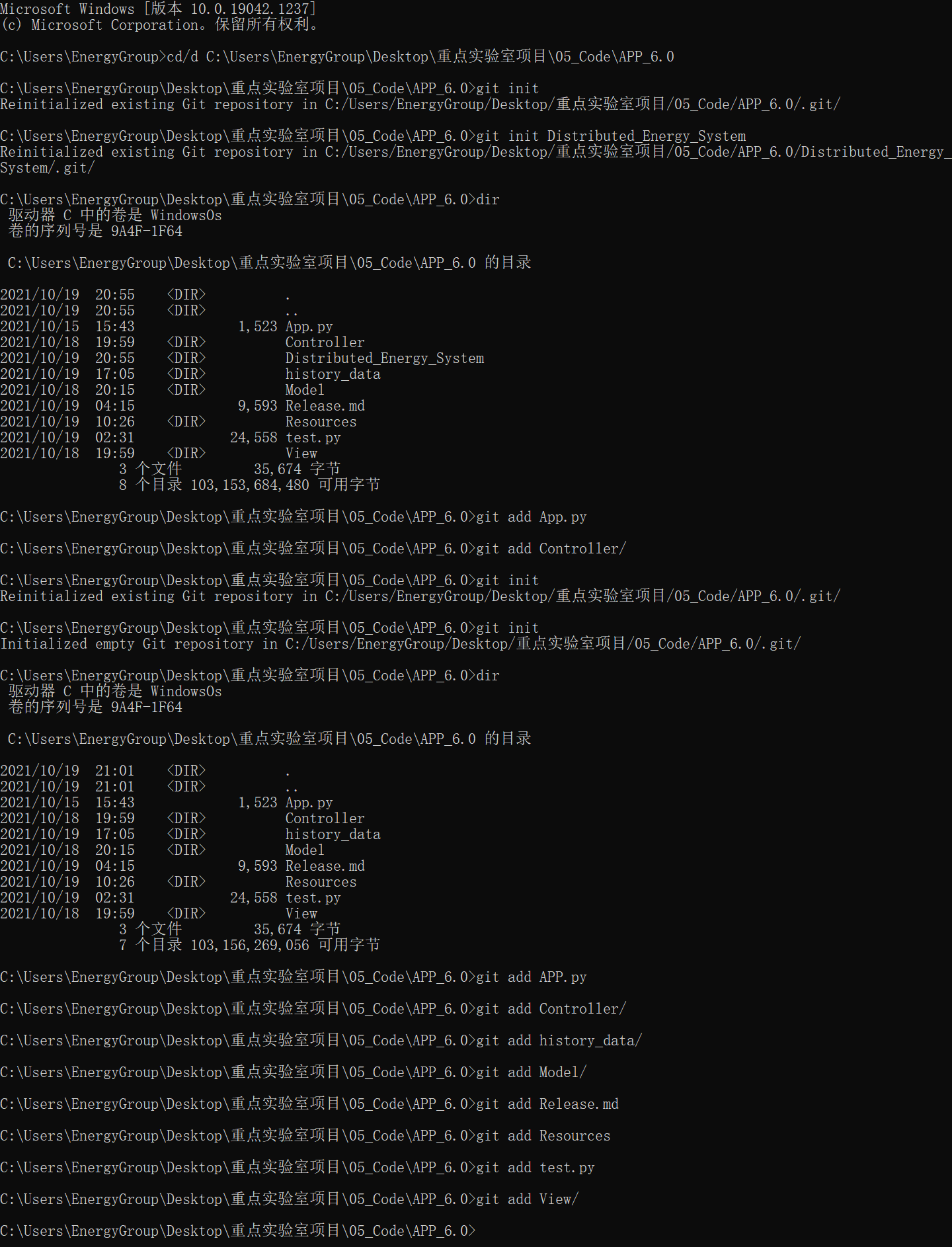
- 输入
cd/d C:\Users\EnergyGroup\Desktop\重点实验室项目\05_Code\APP_6.0定位到代码路径 - 输入
git init初始化仓库 - 输入
dir查看代码目录下所有文件(当然你也可以打开文件夹直接对照) - 根据上述目录的文件,通过
git add XXXX加入仓库中
应注意,文件夹后面应该添加斜杠,添加所有文件就使用*
添加错了文件?输入git rm file_name删除它
3 Branch & Commit
没有分支管理就没有 Git——我刚说的
01 Git 版本发布策略 GitHub Flow
现在用的比较多的吧,结合 GitHub 就比较方便管理
- master 分支上的代码都是可部署运行的
- 从 master 分支出新分支来开发新功能,分支名称要有描述性(如 new-oauth2-scopes)
- 本地创建的分支频繁地 push 到远程服务器同名分支上
- 如果你需要反馈或帮助,或你觉得你的分支可以被合并,提交一个 pull request
- 功能开发完成提交的 pr 通过他人 review 后,可以将分支合并到 master
- 一旦合并和 push 到 master 分支后,你可以并且应该尽快进行部署测试
02 Git 创建分支与提交 commit
- 输入
git branch master创建主分支 - 输入
git checkout master进入 master 分支 - 做一番修改后(比如我们新建后添加了所有的文件)
- 输入
git commit -m "init master"向 master 中添加本次提交的注释
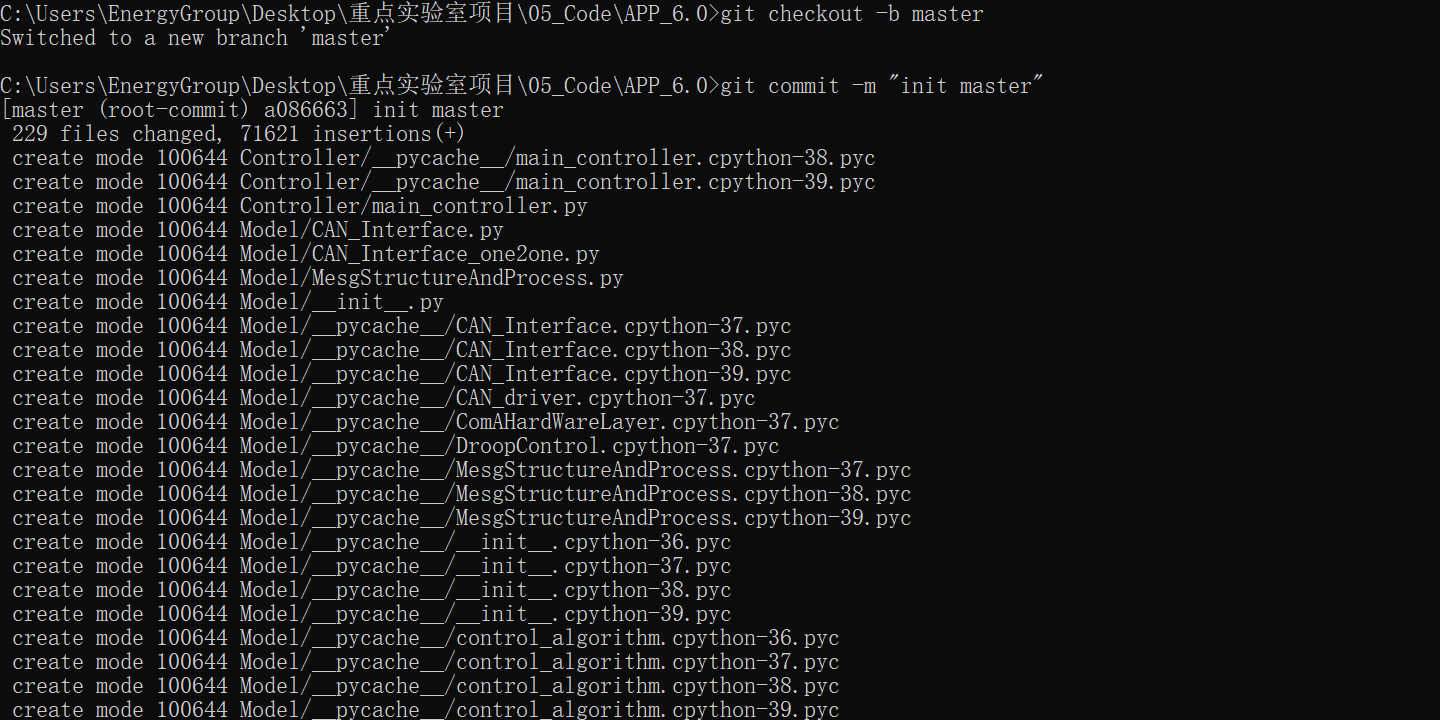
如何检查到底有没有遗漏呢?借助 vscode 中 git 插件看看有没有旁标就可以了,当让你也可以在 vscode 中进行 git 的修改
创建错了分支?输入git branch -d branch_name
4 Git Push & Pull
Push 推送
改动现在已经在本地仓库的 HEAD 中了,通过 Push 将改动推送到远端仓库(GitHub)
- 打开 GitHub——Your Repositories——New
- 填写 Repositories Name 和 Description
- 选择 Private 创建
- 复制 SSH 的链接
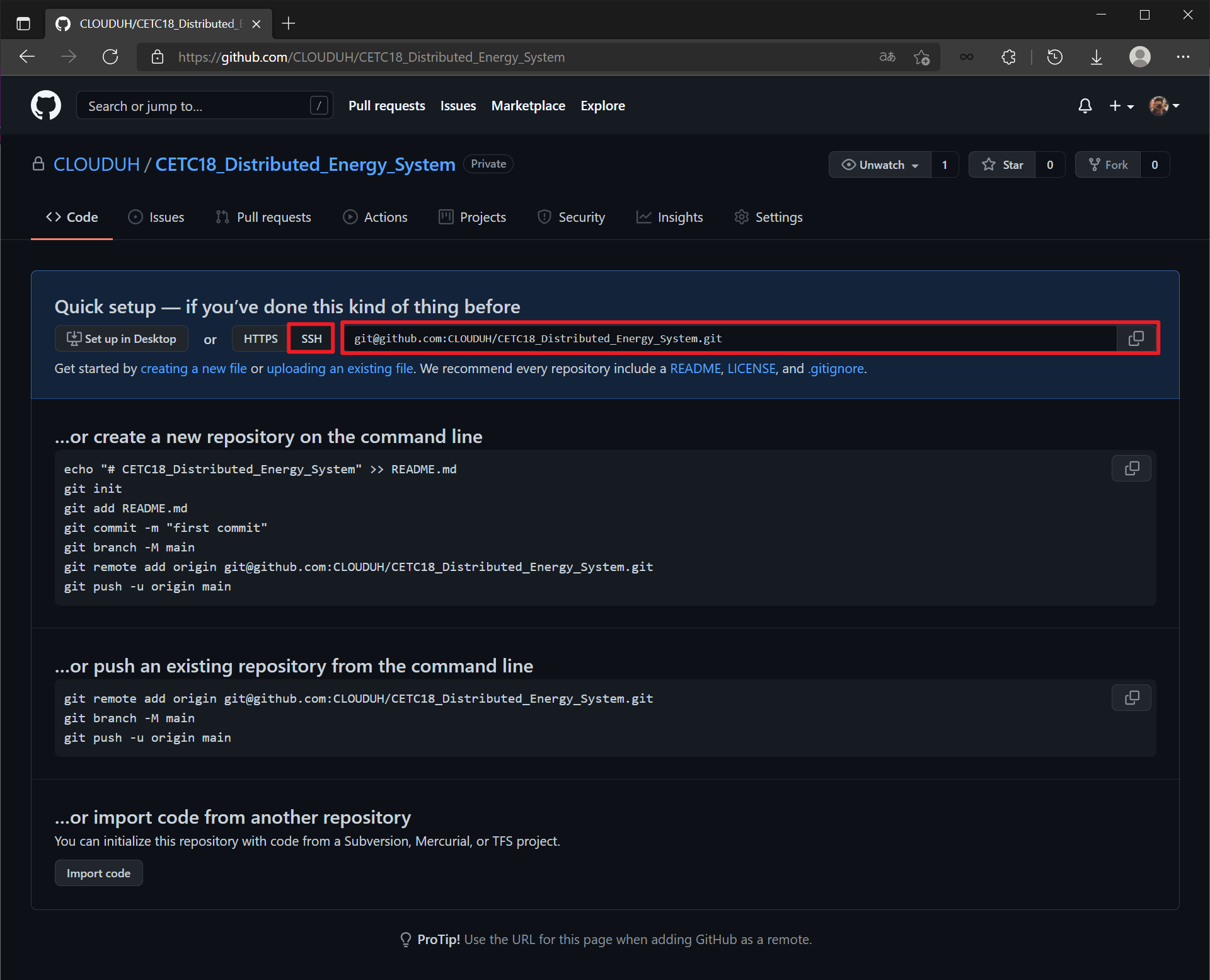
HTTPS 链接是用来本地克隆远程仓库用的,本地推送到远程仓库需要用 SSH
- 输入
git remote add origin URL添加远程存储库 - 输入
git push -u origin master推送上去
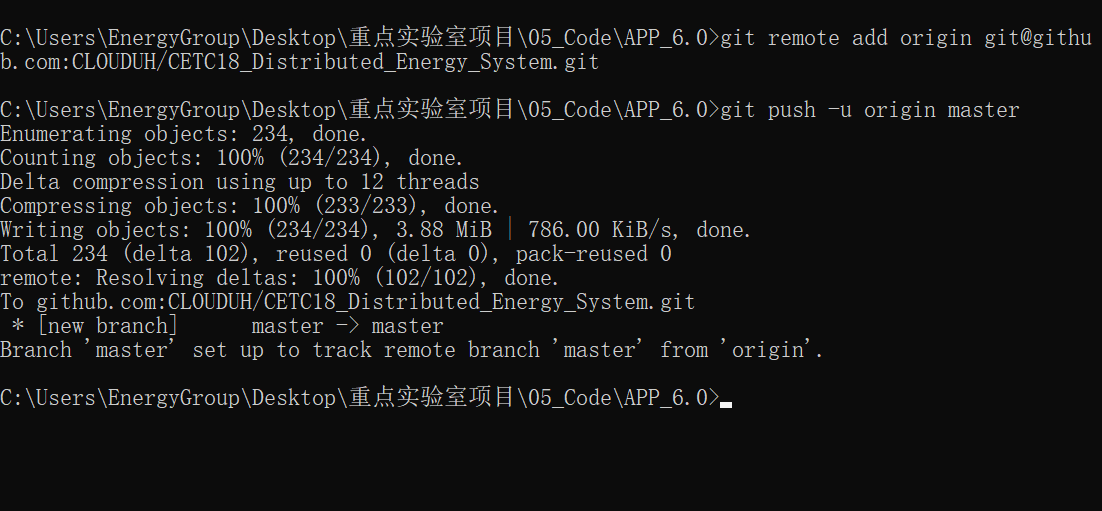
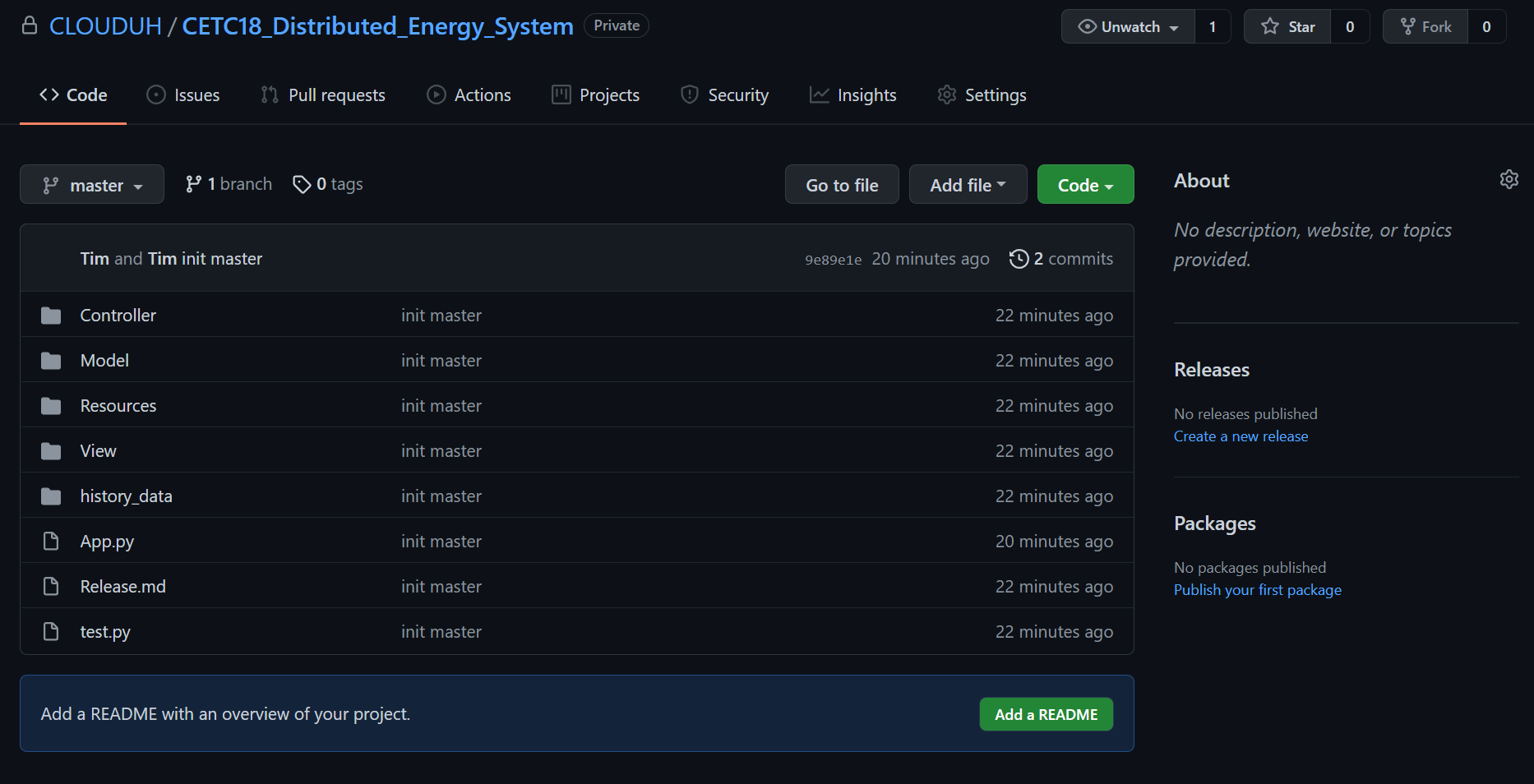
此时此刻,GitHub 上就已经有了
Pull 拉取
当远程仓库有修改时,通过 Pull 命令拉取到本地
注意通过 ssh 的方式拉取和提交代码的时候需要在 git pull 和 git push 的后面加上 ssh 的地址,每次操作的时候都需要 ssh 地址,很不方便,所以这种方式并不是很推荐
- 输入
git pull
5 协同代码
注意,多人协同时,先拉取到本地,再进行修改,最后推送
为了避免狗屎行为,建议通过分支划分每个人的工作
- 当前 Repository——Settings——Manage access——Add people
- 输入朋友的名号添加即可
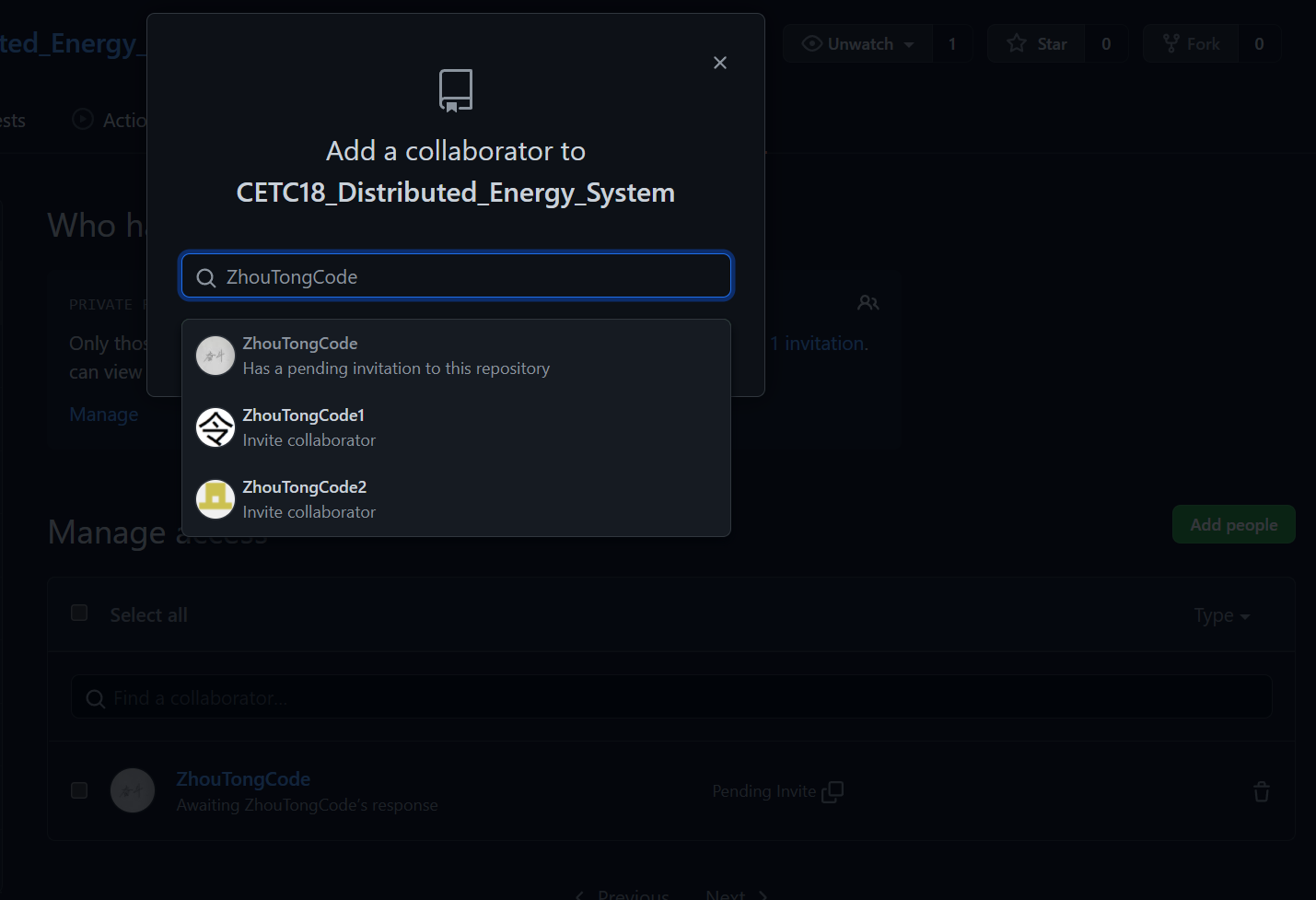
在接收到邀请之后,同事的 GitHub 上中 Repository 中会出现此项目,需要克隆到本地
- GitHub——目标 Repository——Code——复制 SSH 链接
SSH 和 HTTPS Clone 的主要区别 使用 https url 克隆对初学者来说会比较方便,复制 https url 然后到 git Bash 里面直接用 clone 命令克隆到本地就好了,但是每次 fetch 和 push 代码都需要输入账号和密码,这也是 https 方式的麻烦之处。 而使用 SSH url 克隆却需要在克隆之前先配置和添加好 SSH key,因此,如果你想要使用 SSH url 克隆的话,你必须是这个项目的拥有者。 否则你是无法添加 SSH key 的,另外 ssh 默认是每次 fetch 和 push 代码都不需要输入账号和密码,如果你想要每次都输入账号密码才能进行 fetch 和 push 也可以另外进行设置
- 输入
cd/d C:\Users\EnergyGroup\Desktop\CloneCode转到你要保存的目录 - 输入
git clone git@github.com:CLOUDUH/CETC18_Distributed_Energy_System.git
对于私有仓库来说,必须是授权用户授权公钥后才能用 SSH 链接克隆,不能使用 HTTPS 克隆
CMD 窗口无法调用 GitHub 登录页面,或许使用 VSCode 终端能够掏出登录窗口
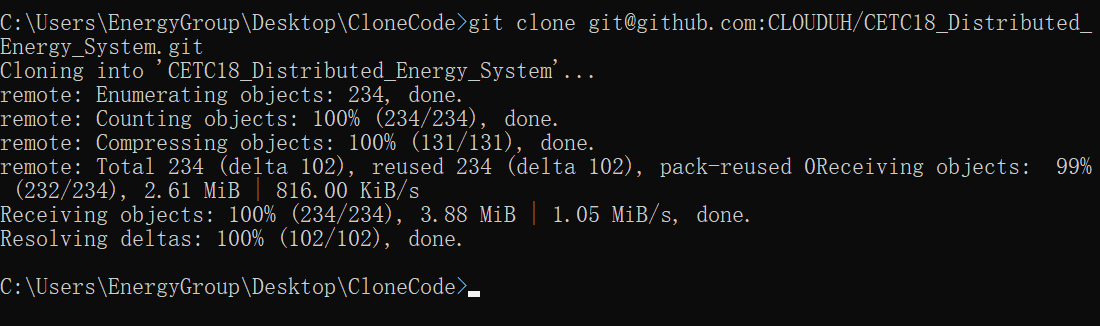
因为开放了权限,因此修改——提交——推送后,GitHub 上能够看到提交的改动
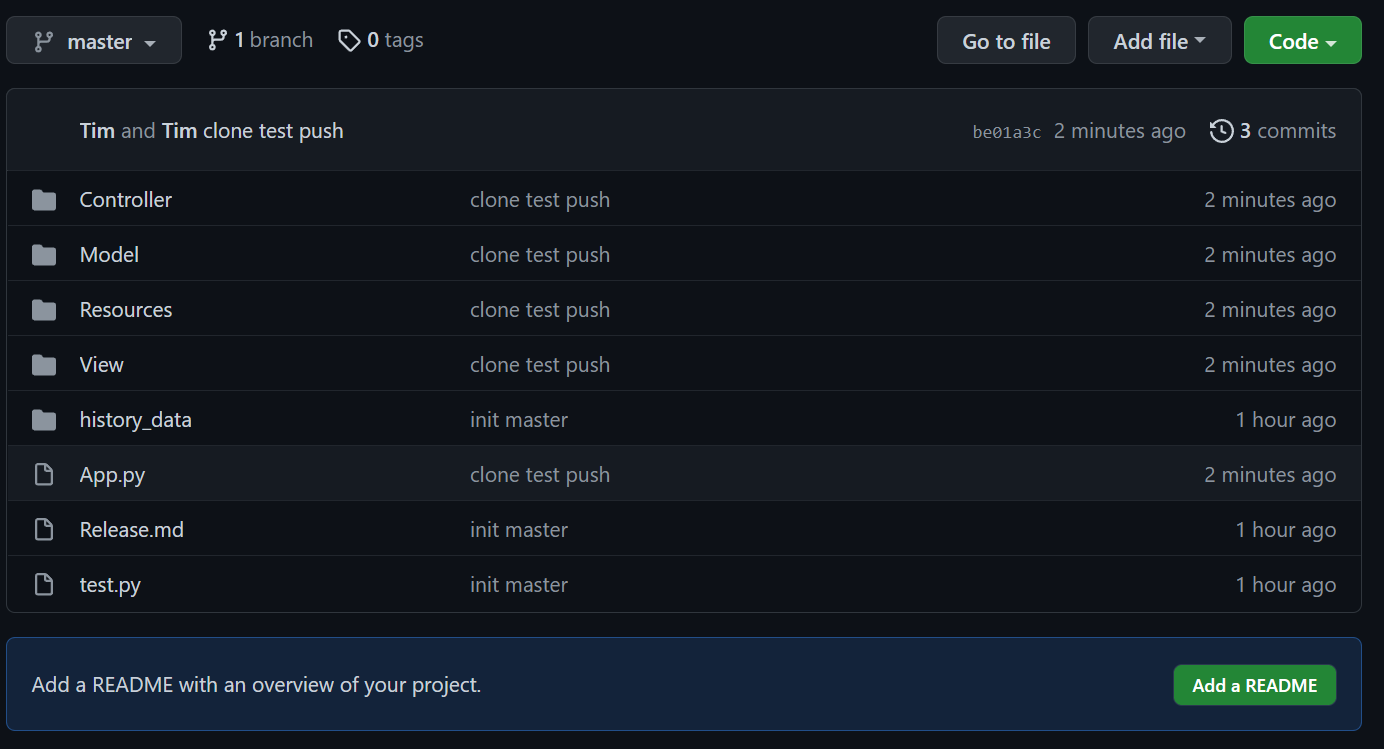
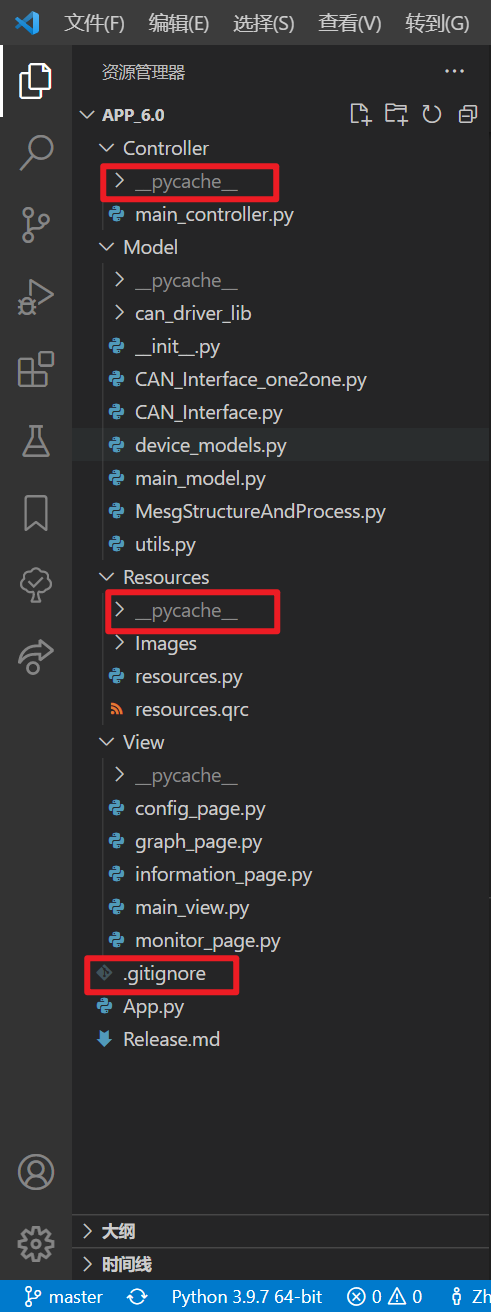
6 .gitignore 忽略缓存文件
.gitignore 可以避免把恶心的缓存文件以及历史数据 Push 到远程仓库
关于基本的.gitignore 编写规则,参考官方给出的 github/gitignore
- 忽略文件夹 A
A/ - 忽略所有的.class 文件
*.class - 忽略 C 文件夹下的 B 文件
*C.B
应注意,如果远程仓库已经含有.gitignore 中忽略的文件,请先删除远程仓库(可以删除本地的然后 Push 上去)